איך להתקין חייגן לשירותי ענן של מיקרוסופט
המדריך מיועד למנויים של שירותי ענן של חברת מיקרוספט, ומתמצת איך להתחיל לעבוד עם השירות.
בינוני 7,276 צפיות
מה תצטרך
- שירותי ענן של מיקרוסופט
שלבים
- 1
שלב 1
התקנת חייגן של BPOS – שירותי ענן של מיקרוסופט. הכנות להתקנה: מומולץ להכנס עם החשבון ללינק הבא: https://home.emea.microsoftonline.com משם אפשר להוריד את רכיבי ההתקנה. היכנסו לחוצץ הDownload ובחרו ברכיב: Microsoft .NET Framework לאחר מכן יש צורך גם להתקין את Windows Search מהלינק הבא: http://www.microsoft.com/windows/products/winfamily/desktopsearch/getitnow.mspx הורידו את היישום המתאים למערכת ההפעלה שלכם: מיקרוספט: http://www.microsoft.com/downloads/details.aspx?FamilyID=5C2CA866-4107-4AE5-98D5-76BF1B18FF87&displaylang=en&displaylang=en מקינטוש: http://www.microsoft.com/downloads/details.aspx?familyid=A3F34420-BB96-47CE-9844-4EAB1EB9026D&displaylang=en - 2
שלב 2
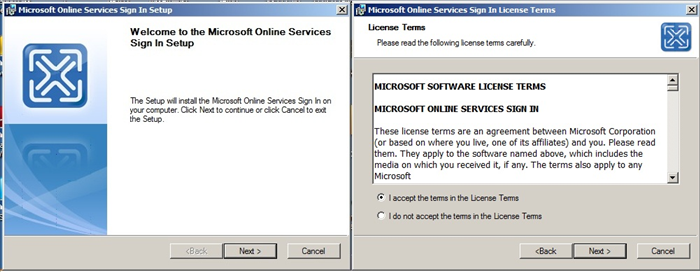 הפעילו את קובץ ההתקנה. לחצו על כפתור ה"Next" ובחלון הבא בחרו באופצית ה" I accept the terms in the license terms" ולחצו על כפתור ה"Next"
 -
- 3
שלב 3
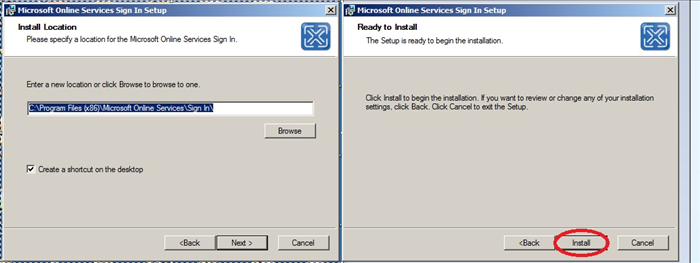 בחרו ספריה בה תרצו להתקין את החייגן ולחצו על כפתור ה"Next". בחלון הבא בחרו בכפתור ה"Install". והחייגן יותקן במחשבכם.
 - 4
שלב 4
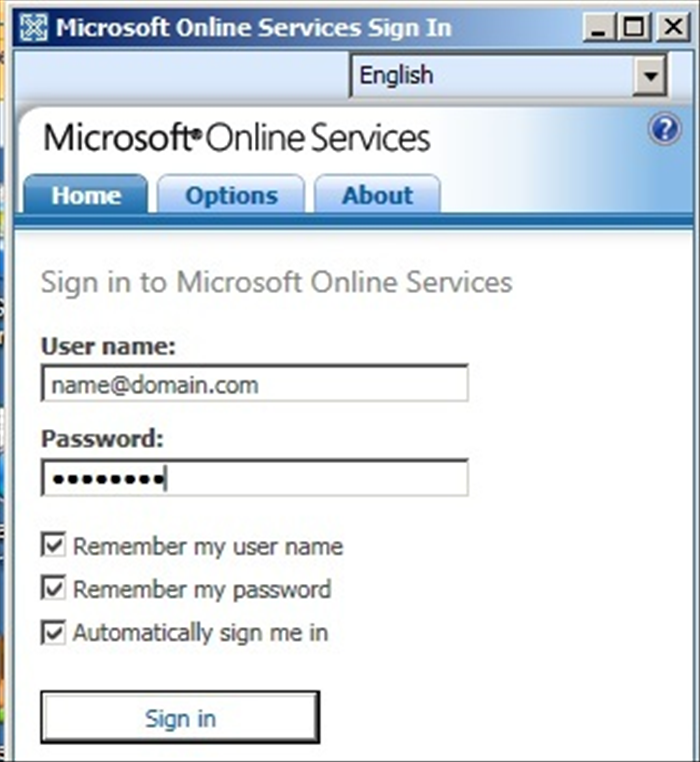 כעת אסביר כיצד להשתמש בחייגן עצמו. בהנחה שיש לכם כבר חשבון, הקלידו את המייל המלא שלכם וסיסמתכם בעלת 8 התווים (חובה).
 - 5
שלב 5
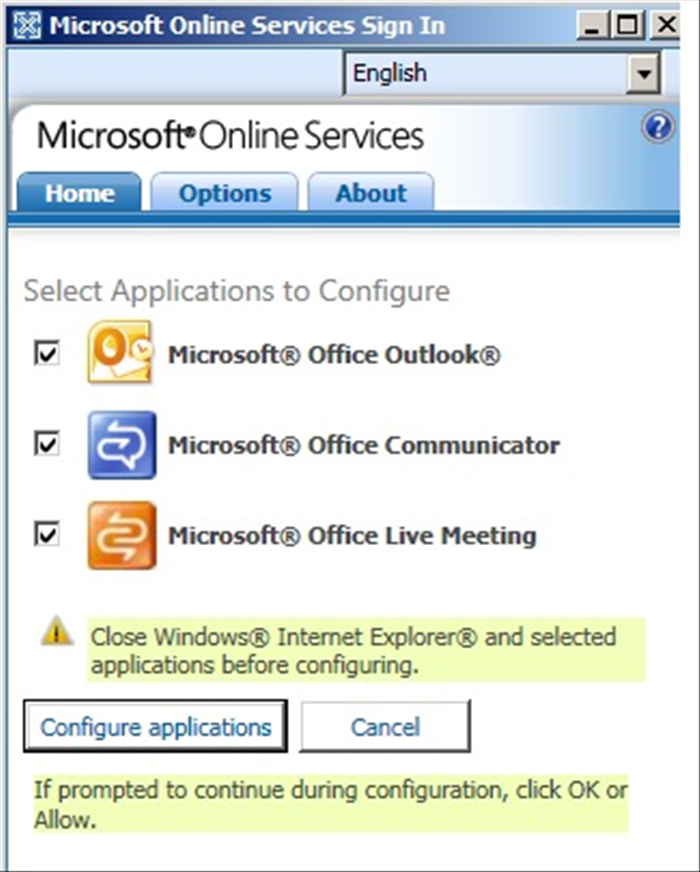 התוכנה תירשם מול מיקרוסופט ובשלב הבא תאפשר הגדרה אוטומטית של האפליקציות שלכם בהתאם לסוג השירות שקניתם. * אם יש לכם תיבת דואר, עבור Outlook גירסה 2003 ומעלה התוכנה תגדיר עבורכם פרופיל דואר חדש. אין מה לחשוש , התוכנה לא תמחק את פרופיל הדואר הישן שלכם ואפילו תשאיר את כל המידע הקשור אליו (אנשי קשר, הודעות דואר אלקטרוני ישנות וכד') * אם אין לכם Outlook , תוכלו להמנע משימוש בחייגן ולגשת ישרות לדואר דרך הדפדפן (מומלץ לעבוד רק עם Internet Explorer). אפשר להכנס לפורטל בלינק הבא: https://red002.mail.emea.microsoftonline.com/owa/ במידה ויש לכם מנוי גם לMicrosoft Office Communications Online אתם יכולים להוריד את היישום הבא, כדי שחייגן ה BPOS יגדיר אותו עבורכם: http://www.microsoft.com/online/occlient/en-us/default.mspx מנויי Office Live Meeting יכולים להוריד את היישום הבא, וחייגן ה BPOS יגדיר אותו אוטומטית: http://office.microsoft.com/en-us/help/download-the-microsoft-office-live-meeting-2007-client-HA010173383.aspx
 - 6
שלב 6
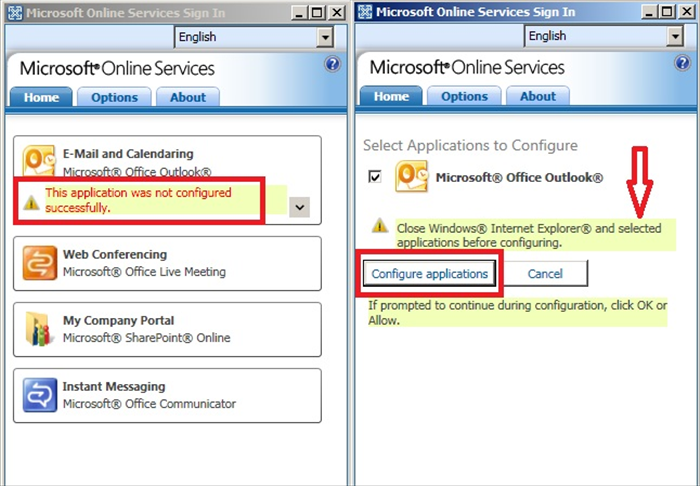 אם אחד היישומים לא הותקן כראוי יופיע בחלקו השמאלי של החייגן הודעה המתריעה שיישום לא הוגדר כראוי. "This application was configured successfully" בכדי לפתור את הבעיה, עלינו ללחוץ על ההודעה. בחלון שיפתח (התמונה בצד ימין) לחצו על הכפתור "Configure application". אם הדפדפן שלכם פתוח תתקבל הודעה (החץ האדום בתמונה) שלא ניתן לבצע את הפעולה כיוון שהדפדפן פתוח.
 - 7
שלב 7
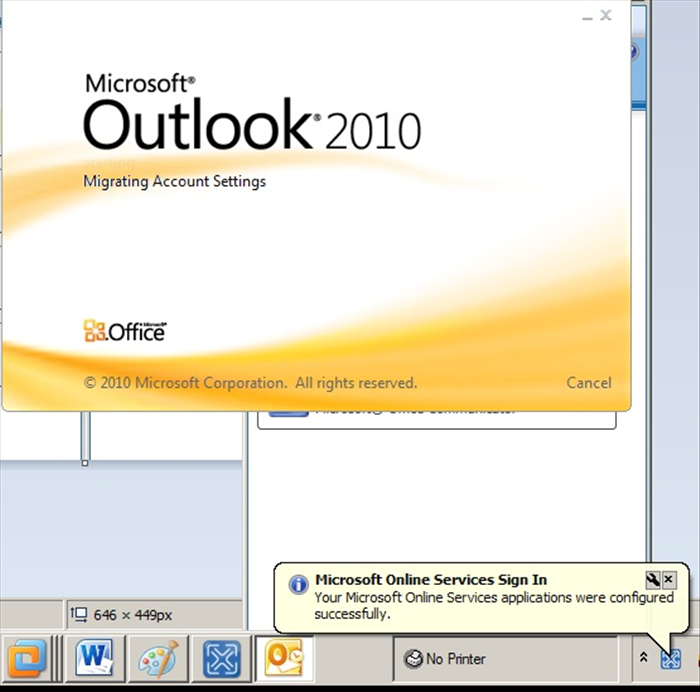 כמתבקש, נסגור את דפדפן האינטרנט , ונלחץ שוב על כפתור ה"Configure application" ונקבל הודעה משמחת (שימו לב לבלון) שהיישום הוגדר עבורכם בהצלחה ! החייגן יפתח את היישום עבורכם.
 - 8
שלב 8
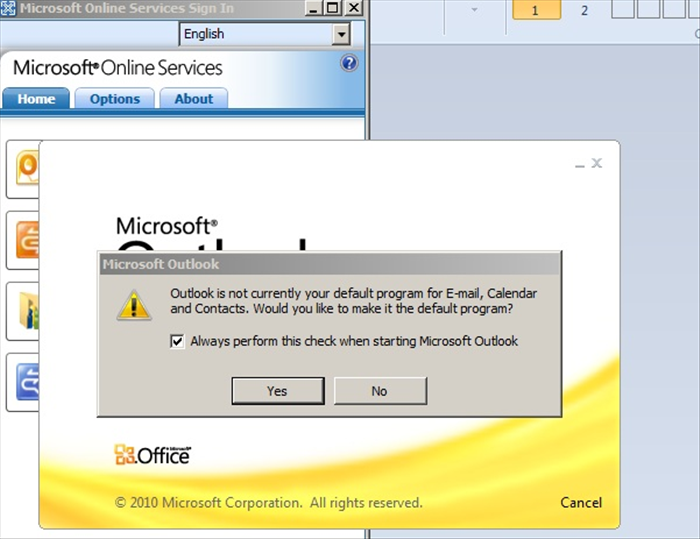 במידה ולא השתמשתם ב Outlook עד היום, תופיע הודעה שאומרת שOutlook לא מוגדרת להיות אפליקצית ברירת המחדל שלכם. לחצו על "Yes" בכדי שאאוטלוק תהיה אפליקצית ברירת המחדל שלכם לשליחת דוא"ל.
 - 9
שלב 9
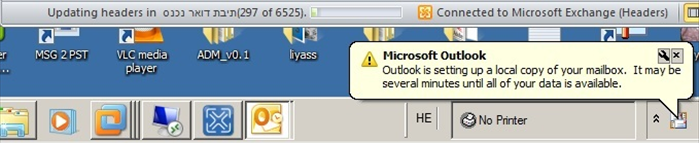 שימו לב, אם תיבת הדואר שלכם גדולה, הסנכרון הראשון יכול לקחת שעות.
 - 10
שלב 10
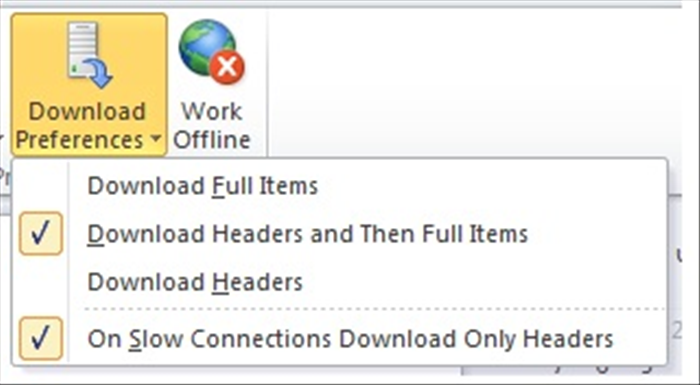 אם אין לכם זמן לסנכרן ואתם מעוניינים להתחיל לעבוד, ניתן לשנות את הסינכרון המלא לזמן אחר, עשו זאת על ידי שינוי בהגדרות "שליחה וקבלה" את תוכן הסינכרון לכותרות בלבד. וברגע שתוכלו החזירו את המצב לברירת המחדל (סומן בתמונה בV).
 - 11
שלב 11
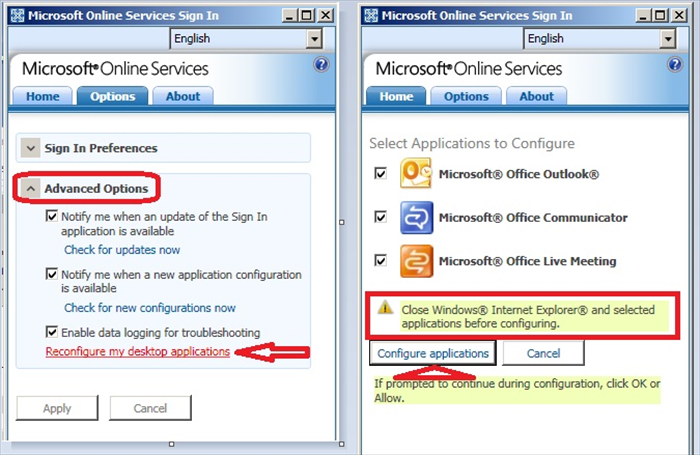 ודבר אחרון – אם אתם כבר עם החייגן ואתם רוצים להגדיר את אחד היישומים מחדש עם החייגן, למשל ששידרגתם אופיס:
 - 12
שלב 12
תהנו מהעולם המופלא של שירותי ענן של חברת מיקרוסופט ! , ותודה שקראתם את המדריך.