איך להמיר וורד ל-PDF בקלות – מדריך מלא לשמירה והגנה
למדו איך להמיר קובץ וורד ל-PDF בקלות ובמהירות. שמרו על מסמכים חשובים משינויים והפכו אותם לנוחים יותר לקריאה. מדריך צעד אחר צעד.
מה תצטרך
- איך להמיר וורד ל-PDF
- המרת וורד ל-PDF
- וורד ל-PDF
- קובץ וורד ל-PDF
- להפוך וורד ל-PDF
- שמירת וורד כ-PDF
- תוכנה להמרת וורד ל-PDF
- המרה מקוונת וורד ל-PDF
- חינם וורד ל-PDF
- מדריך וורד ל-PDF
- איך להפוך מסמך וורד ל-PDF בקלות
- המרת קובץ Word ל-PDF בלי תוכנה
- למה כדאי להמיר וורד ל-PDF
- מדריך שלב אחר שלב וורד ל-PDF
בעידן הדיגיטלי של ימינו, היכולת להמיר מסמכים מפורמט אחד לאחר היא מיומנות בסיסית וחשובה. אחת ההמרות הנפוצות והשימושיות ביותר היא המרת קובץ וורד (Word) לקובץ PDF. קובצי PDF (Portable Document Format) ידועים ביכולתם לשמר את עיצוב המסמך המקורי באופן מדויק בכל מכשיר או מערכת הפעלה, ומונעים שינויים לא רצויים בתוכן. מדריך זה ילווה אתכם צעד אחר צעד בתהליך הפשוט הזה, ויציג שתי שיטות עיקריות שתוכלו ליישם בקלות.
למה להמיר וורד ל-PDF ומדוע זה קל?
המרת קובץ וורד ל-PDF מציעה מספר יתרונות מהותיים: שמירה על עיצוב: קובצי PDF מבטיחים שהמסמך שלכם ייראה בדיוק כפי שהתכוונתם, ללא קשר לתוכנה, לגופן או למערכת ההפעלה של הצופה. זהו יתרון קריטי כאשר אתם שולחים קורות חיים, חוזים או כל מסמך רשמי. אבטחה: קובצי PDF מאפשרים הגנה טובה יותר מפני עריכה או שינויים לא מורשים. קל יותר להטמיע בהם סיסמאות או הגבלות הרשאה. צפייה אוניברסלית: כל מחשב או סמארטפון יכולים לפתוח ולצפות בקובצי PDF באמצעות תוכנות חינמיות (כמו Adobe Acrobat Reader), ללא צורך בהתקנת Microsoft Word. הליך ההמרה נחשב ל'קל' בזכות הפונקציונליות המובנית בתוך תוכנת Word עצמה, המאפשרת שמירה ישירה לפורמט PDF ללא צורך בתוכנות צד שלישי מסובכות או יקרות.
שיטה 1: המרה ל-PDF באמצעות 'שמירה בשם' ב-Microsoft Word
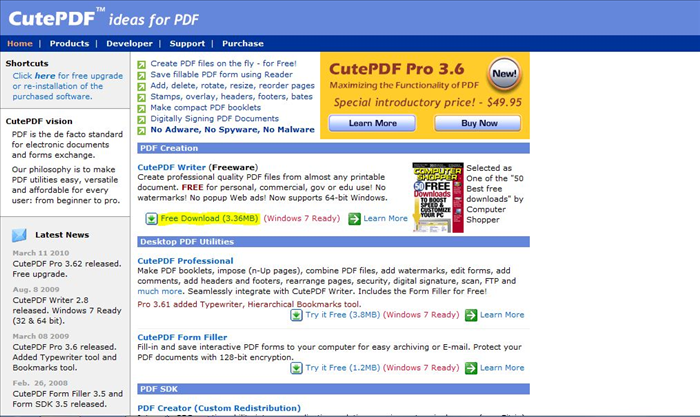
זוהי השיטה הנפוצה והמומלצת ביותר, מכיוון שהיא מובנית בתוך תוכנת Word ומאפשרת לכם לשלוט על איכות הקובץ הסופי.
שלב 1: פתחו את מסמך הוורד
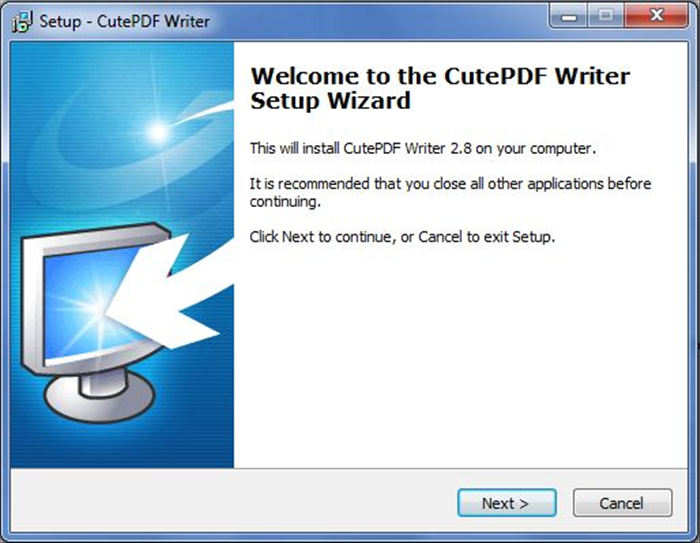
פתחו את הקובץ שברצונכם להמיר ל-PDF בתוכנת Microsoft Word.
שלב 2: ניגשו לאפשרות 'שמירה בשם'
בתפריט העליון, לחצו על לשונית 'קובץ' (File). בחלונית שנפתחת, בחרו באפשרות 'שמירה בשם' (Save As).
שלב 3: בחרו סוג קובץ PDF
בחלון 'שמירה בשם', תחת 'שמור כסוג' (Save as type), פתחו את התפריט הנפתח ובחרו ב-'PDF (*.pdf)'.
שלב 4: הגדרות אופטימיזציה (אופציונלי)
לפני השמירה, תוכלו לבחור אפשרויות אופטימיזציה: 'גודל סטנדרטי (פרסום מקוון והדפסה)' (Standard) – לאיכות גבוהה יותר, מתאים להדפסה ושיתוף מקוון. 'גודל מינימלי (פרסום מקוון)' (Minimum Size) – לקובץ קטן יותר, מתאים לשליחה באימייל או פרסום באתרים כאשר גודל הקובץ קריטי. בחרו את האפשרות המתאימה לצרכים שלכם.
שלב 5: שמרו את הקובץ
בחרו מיקום לשמירת הקובץ במחשבכם, תנו לו שם מתאים, ולחצו על כפתור 'שמור' (Save). הקובץ יישמר בפורמט PDF ותוכלו לפתוח אותו באופן מיידי.
שיטה 2: המרה ל-PDF באמצעות 'הדפסה ל-PDF' (מדפסת וירטואלית)
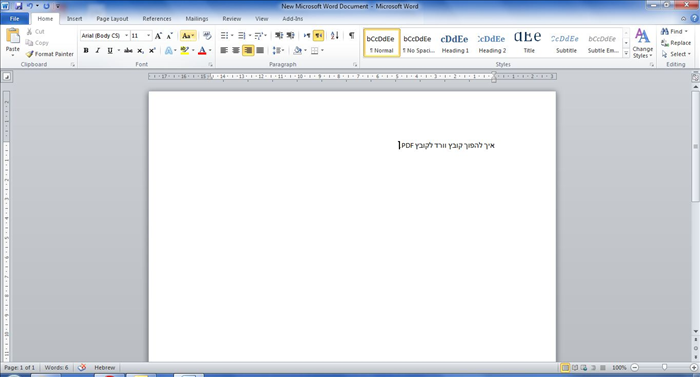
שיטה זו שימושית אם אתם רוצים לשמור קובץ PDF מכל יישום שיש לו פונקציית הדפסה, ולא רק מ-Word. Windows 10/11 כוללת מדפסת וירטואלית מובנית בשם 'Microsoft Print to PDF'.
שלב 1: פתחו את מסמך הוורד
פתחו את הקובץ שברצונכם להמיר ל-PDF בתוכנת Microsoft Word.
שלב 2: ניגשו לאפשרות 'הדפסה'
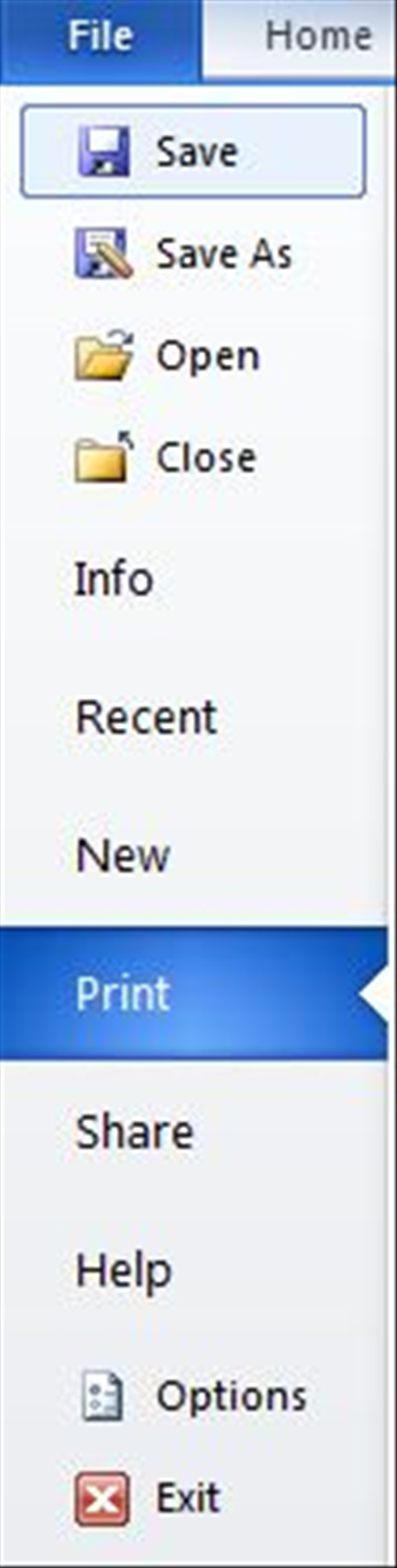
בתפריט העליון, לחצו על לשונית 'קובץ' (File) ובחרו באפשרות 'הדפסה' (Print). לחלופין, השתמשו בקיצור המקלדת Ctrl + P.
שלב 3: בחרו את המדפסת הווירטואלית
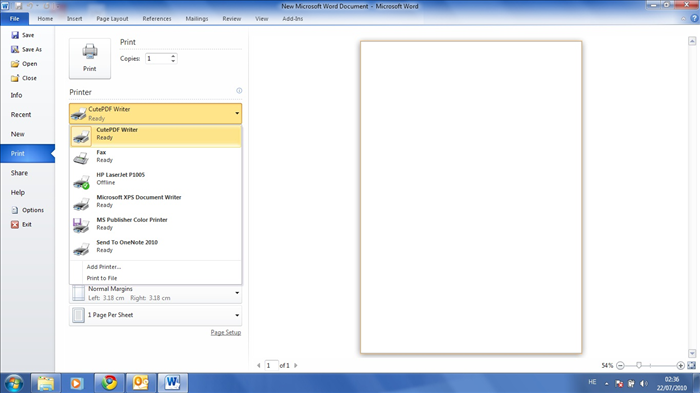
בתפריט בחירת המדפסת (Printer), בחרו ב-'Microsoft Print to PDF'. אם אתם משתמשים במדפסת וירטואלית אחרת של PDF (כמו Adobe PDF), תוכלו לבחור גם בה.
שלב 4: הגדירו אפשרויות הדפסה (אופציונלי)
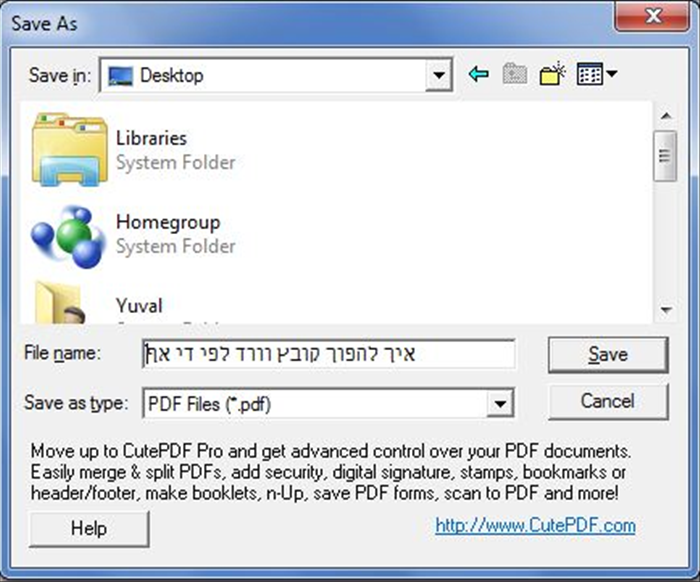
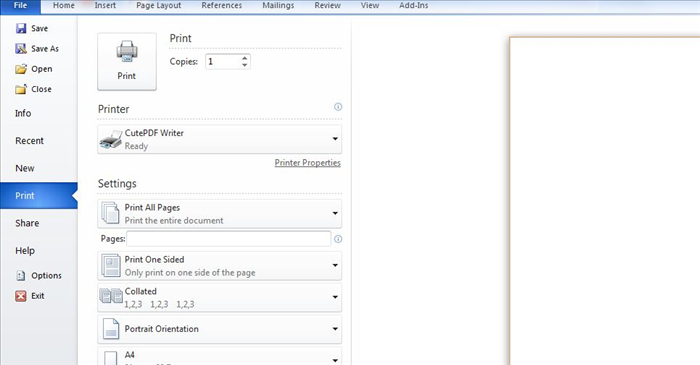
כאן תוכלו להגדיר את טווח העמודים להדפסה, כיוון העמוד, גודל הנייר ועוד, ממש כמו בהדפסה רגילה. כל ההגדרות הללו ישפיעו על קובץ ה-PDF שייווצר.
שלב 5: בצעו את ה'הדפסה' ושמרו
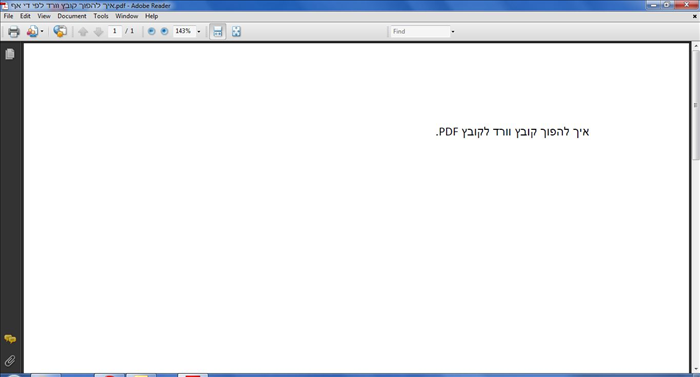
לחצו על כפתור 'הדפסה' (Print). במקום שהמסמך יודפס למדפסת פיזית, ייפתח חלון 'שמירה בשם' שיאפשר לכם לבחור שם ומיקום לקובץ ה-PDF החדש שלכם. לחצו 'שמור'.
תמיד ודאו את איכות קובץ ה-PDF לאחר ההמרה. פתחו אותו ובדקו שהעיצוב, הגופנים והתמונות נשמרו כראוי. לעיתים, אם המסמך מכיל אלמנטים גרפיים מורכבים במיוחד, ייתכן שתצטרכו לנסות את שתי השיטות ולראות איזו מהן מפיקה תוצאה טובה יותר.
היזהרו בעת שימוש בכלי המרה מקוונים או בתוכנות לא מוכרות. וודאו שאתם משתמשים בשירותים אמינים ומוכרים, במיוחד כשמדובר במסמכים המכילים מידע רגיש או אישי. תמיד העדיפו את הפונקציות המובנות ב-Word או במערכת ההפעלה.
כפי שראיתם, המרת קובץ וורד ל-PDF היא פעולה פשוטה ומהירה, הניתנת לביצוע ישירות מתוך תוכנת Word ללא צורך בידע טכני מורכב או בתוכנות צד שלישי. על ידי שימוש בשיטות אלו, תוכלו להבטיח שהמסמכים שלכם יישמרו, יוצגו ויופצו באופן מקצועי ובטוח.