ניתוב אוטומטי של דואר אלקטרוני באאוטלוק: מדריך שלב אחר שלב
למדו כיצד להשתמש בכללים באאוטלוק כדי לנתב דואר אלקטרוני מאדם מסוים לספרייה ספציפית באופן אוטומטי, ולשפר את ארגון התיבות הדואר הנכנס שלכם.
בעידן הדיגיטלי, ניהול דואר אלקטרוני הפך למשימה יומית חשובה. עם זאת, כמות ההודעות הגדולה יכולה להקשות על איתור מידע חשוב במהירות. כאן נכנס לתמונה השימוש בכללים באאוטלוק, המאפשר לנו לנתב הודעות דואר אלקטרוני באופן אוטומטי לספריות ספציפיות על בסיס קריטריונים שונים, כגון כתובת הדוא"ל של השולח. במדריך זה, נלמד כיצד להגדיר כלל באאוטלוק שינתב הודעות מאדם מסוים לספרייה מוגדרת מראש.
שלב 1: פתיחת חלון ניהול הכללים באאוטלוק
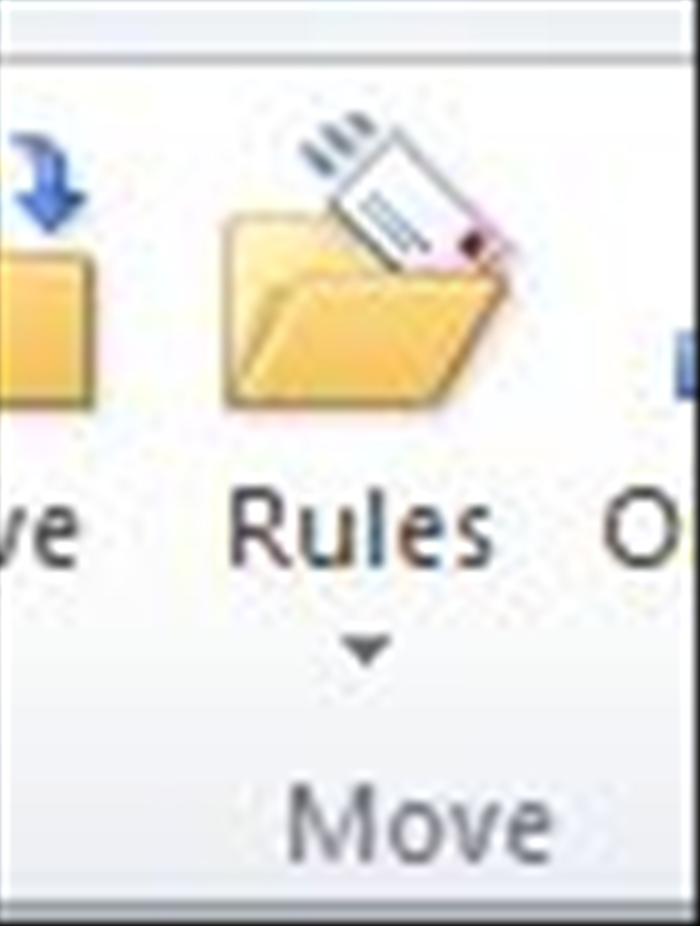
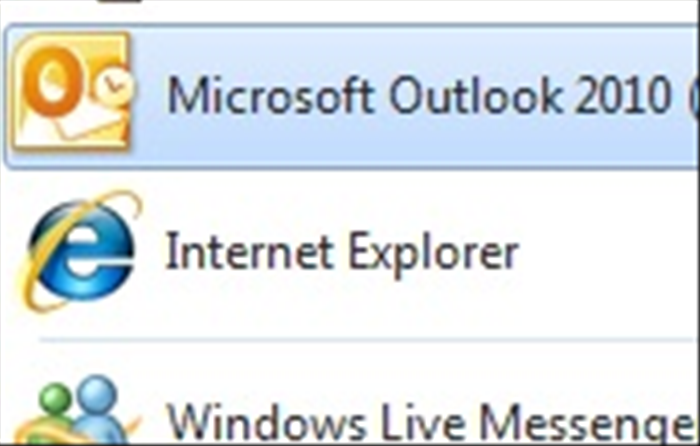
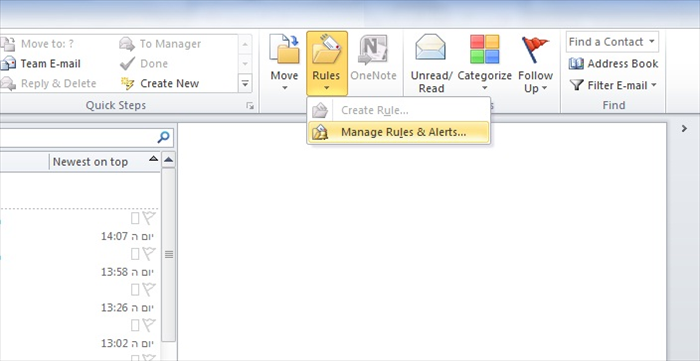
כדי להתחיל, פתחו את תוכנת אאוטלוק. לחצו על הכרטיסייה 'בית' ולאחר מכן בחרו באפשרות 'ניהול כללים ו התראות' מהתפריט הנפתח. פעולה זו תפתח את חלון ניהול הכללים.
שלב 2: יצירת כלל חדש
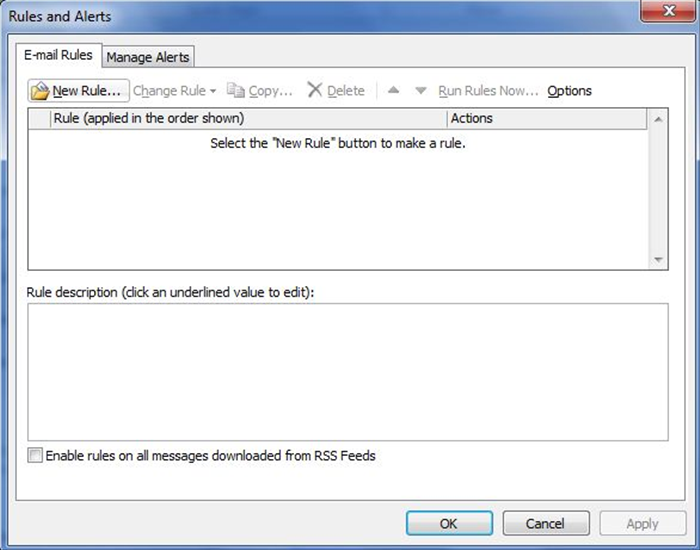
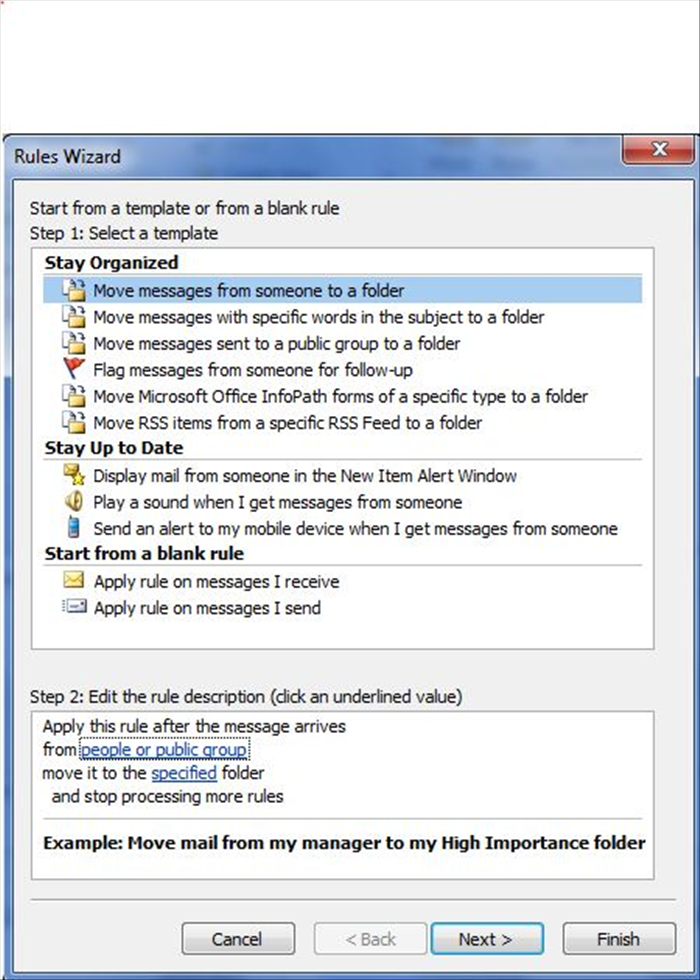
בחלון ניהול הכללים, לחצו על 'כלל חדש' כדי להתחיל בתהליך יצירת הכלל. בחרו באפשרות 'החל כלל על הודעות שאני מקבל' ולאחר מכן לחצו על 'הבא'.
שלב 3: הגדרת תנאי הכלל
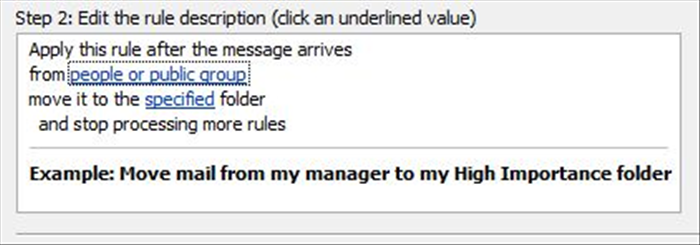
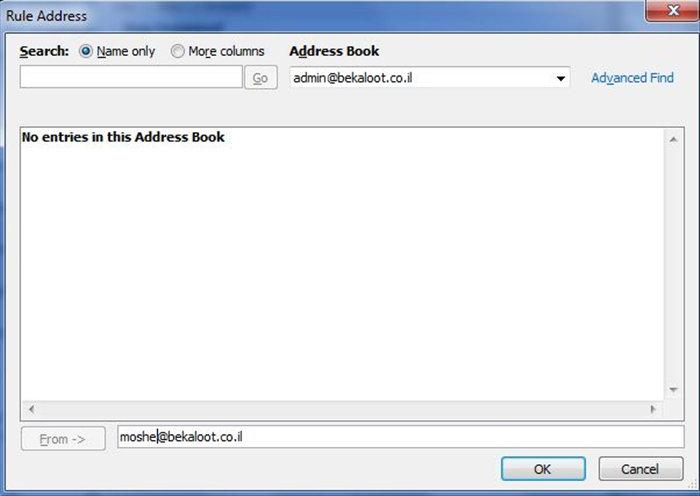
במסך הבא, בחרו בתיבת הסימון 'שולח' כדי לציין שאתם רוצים לנתב הודעות על בסיס כתובת הדוא"ל של השולח. לאחר מכן, לחצו על הקישור 'אנשים או קבוצה ציבורית' שמופיע בתיבה התחתונה.
שלב 4: בחירת כתובת הדוא"ל של השולח
בחלון 'בחירת שמות' שמופיע, הזינו את כתובת הדוא"ל של האדם שממנו אתם רוצים לנתב הודעות. לאחר הזנת הכתובת, לחצו על 'OK' כדי לשמור את הבחירה.
שלב 5: הגדרת פעולת הכלל
לאחר בחירת כתובת הדוא"ל, לחצו על 'הבא'. במסך הבא, בחרו בתיבת הסימון 'העבר אל תיקייה מוגדרת' כדי לציין את הפעולה שבה אאוטלוק תנקוט כאשר הכלל יופעל.
שלב 6: בחירת התיקייה היעד
לחצו על הקישור 'מוגדרת' שמופיע בתיבה התחתונה ובחרו את התיקייה שאליה אתם רוצים לנתב את ההודעות. אם התיקייה שאתם רוצים אינה קיימת, תוכלו ליצור אותה על ידי לחיצה על 'חדש'.
מומלץ לבחור שם תיאורי לתיקייה כדי להקל על איתור ההודעות.
ניתן להגדיר מספר כללים שונים כדי לנהל בצורה יעילה יותר את תיבת הדואר הנכנס.
יש לוודא כי כתובת הדוא"ל שהזנתם היא נכונה כדי למנוע ניתוב שגוי של הודעות.
לאחר השלמת כל השלבים, לחצו על 'סיום' כדי לשמור את הכלל. מאותו רגע ואילך, הודעות דואר אלקטרוני מאדם מסוים ינותבו באופן אוטומטי לספרייה שציינתם. פעולה זו תסייע לכם לארגן את תיבת הדואר הנכנס בצורה יעילה יותר ולמקד את תשומת הלב בהודעות החשובות.