הדפסת שקפים מרובים בדף אחד ב-PowerPoint
למד כיצד לחסוך בנייר ולהדפיס מספר שקפים בדף אחד באמצעות PowerPoint, מדריך פשוט לשימוש יעיל במצגות
כשאתם מתכוננים למבחן או מחלקים מצגות לתלמידים, הדפסת מספר שקפים על דף אחד יכולה לחסוך בנייר ולהקל על התלמידים לעקוב אחר השיעור. במדריך זה נלמד כיצד להגדיר את מספר השקפים שיודפסו בדף אחד באמצעות PowerPoint 2007, אך העקרונות יישארו דומים בגרסאות אחרות של התוכנה.
שלב 1: פתיחת המצגת ב-PowerPoint
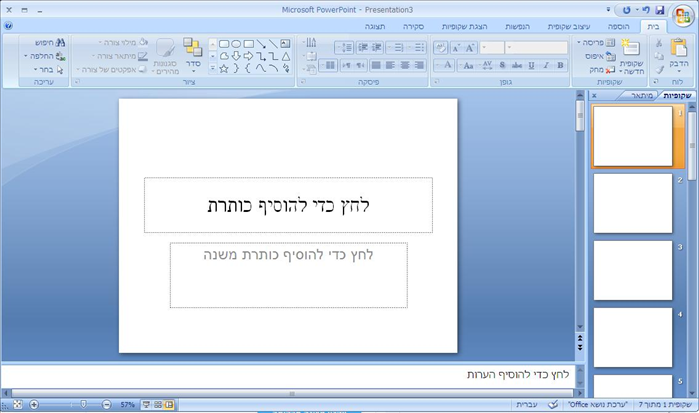
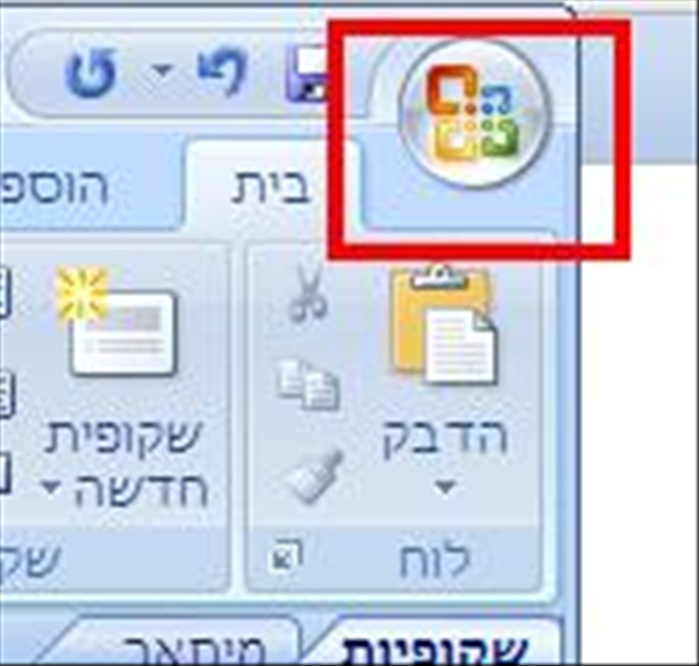
פתחו את המצגת הרצויה ב-PowerPoint. לחצו על 'קובץ' בתפריט העליון ובחרו באפשרות 'הדפסה' או השתמשו בקיצור המקלדת Ctrl+P כדי לפתוח את תפריט ההדפסה.
שלב 2: בחירת הגדרות ההדפסה
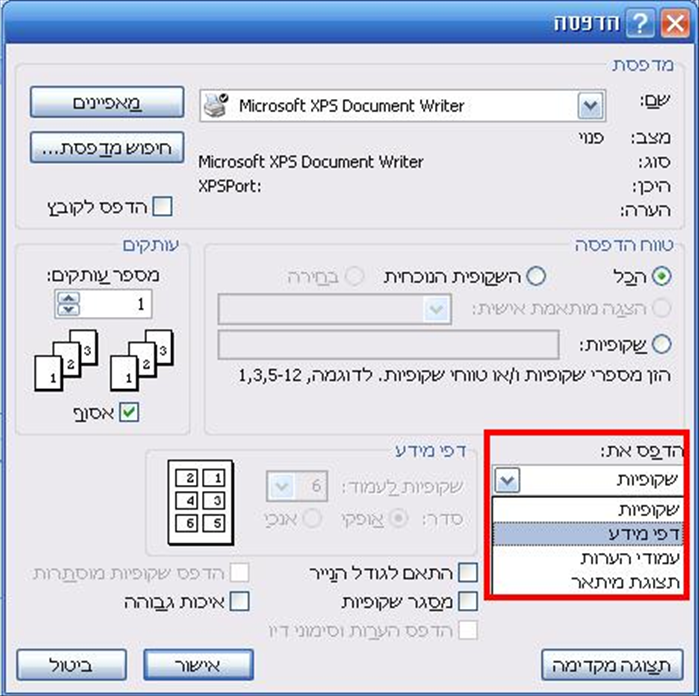
בתפריט ההדפסה, חפשו את האפשרות 'הדפסה' או 'Print' ובחרו בה. לאחר מכן, אתרו את ההגדרה 'דפים' או 'Handouts' ובחרו במספר השקפים שתרצו להדפיס בכל דף. האפשרויות נעות בין שקף אחד לדף עד 9 שקפים בדף.
שלב 3: התאמת הגדרות נוספות
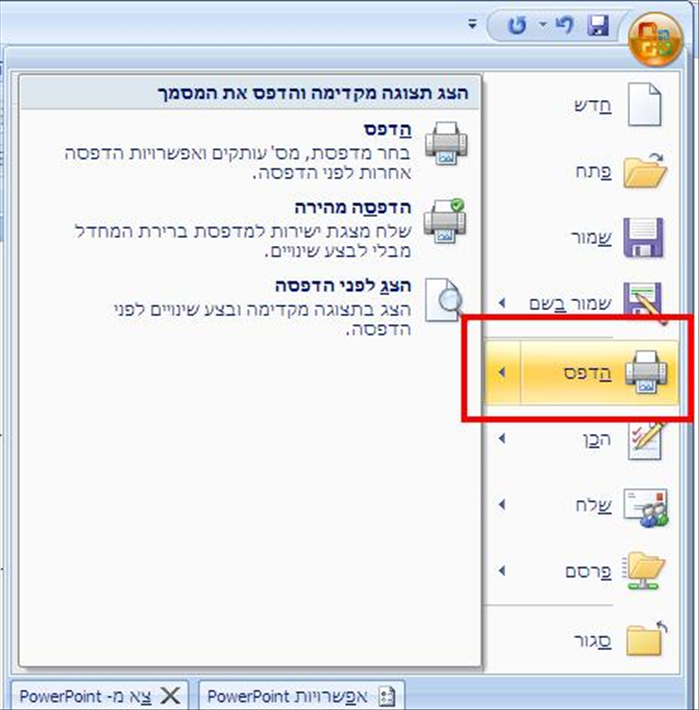
בחרו את כיוון הדף (אופקי או אנכי) ואת סדר הדפסת השקפים. ודאו שהמדפסת הנבחרת היא המדפסת שברצונכם להשתמש בה.
שלב 4: הדפסת המצגת
לאחר שבחרתם את כל ההגדרות הרצויות, לחצו על 'הדפסה' כדי להדפיס את המצגת לפי ההגדרות שבחרתם.
כדי לחסוך בנייר עוד יותר, שקלו להשתמש בדפדוף דרך המצגת עצמה במקום הדפסה.
בדקו את הגדרות האיכות של ההדפסה כדי לוודא שהשקפים יודפסו בבהירות מספקת.
היזהרו שלא להדפיס יותר מדי עותקים, כדי לא לבזבז נייר שלא לצורך.
המדריך הזה סיפק לכם את הידע הדרוש כדי להדפיס מספר שקפים בדף אחד באמצעות PowerPoint. שימוש נכון בתכונה זו יכול לחסוך בנייר ולהפוך את המצגות ליותר נוחות לשימוש.