מדריך יוניקס (Unix) מספר 1 - איך לעבוד עם ספריות
מדריך זה יסקור את הפעולות שניתן לעשות על ספריות וקבצים ביוניקס. להראות תוכן ספריה, ליצור ולמחוק ספריות, להכנס ולצאת מספריה וכדומה.
קל 11,903 צפיות
מה תצטרך
- פקודות בסיסיות ביוניקס
- ספריות
- נתיבים
- מחיקת ספריה
- יצירת ספריה
טיפים
בכדי לראות את האופציות השונות של כל פקודה אפשר לקרוא את המדריך שלהם ביוניקס על ידי כתיבת הפקודה man לדוגמא : man ls
שלבים
- 1
שלב 1
בחיבור הראשון שלכם למערכת , הספריה עליה תעבדו היא ספרית הבית שלכם (Home directory) ובדרך כלל בעלת שם המשתמש שלכם. כאן ימצאו כל הספריות , תת הספריות והקבצים שברשותכם. - 2
שלב 2
בכדי להציג את כל הספריות והקבצים הנמצאים בתוך ספרית הבית שלנו, הקישו את הפקודה ls ולחצו אנטר. -
- 3
שלב 3
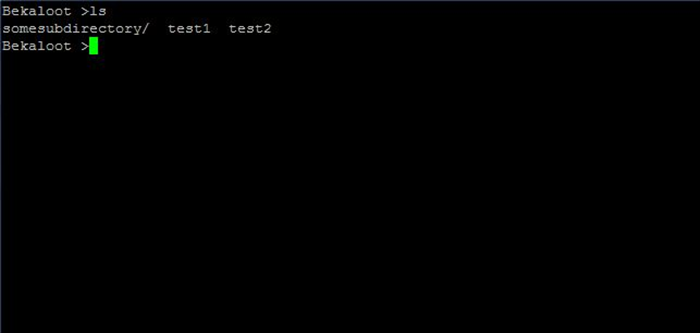 לאחר שביצעתם את הפקודה, יופיעו בפניכם כל הקבצים והספריות הקיימים בספריה בה אתם נמצאים. במידה והספריה ריקה, לא יוחזרו ערכים.
 - 4
שלב 4
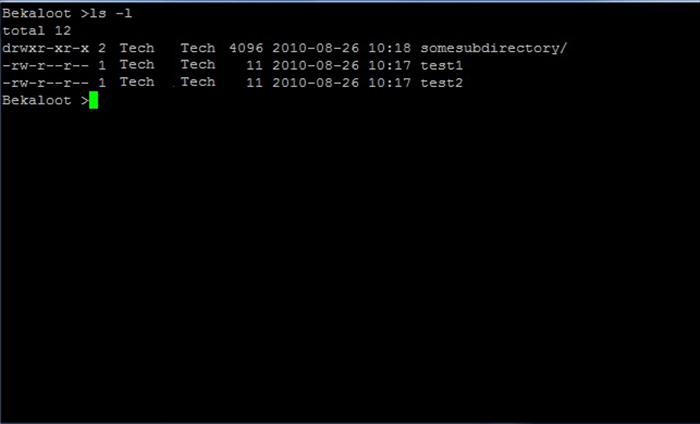 אפשר לשנות את ההתנהגות לרוב הפעולות שתבצעו ביוניקס, למשל אפשר לכתוב את הפעולה ls כך: ls -l ונקבל את כל הקבצים והספריות הקיימים במערכת עם פרטים נוספים כמו הרשאות, גודל הקבצים וכד' לעומת ls שיחזיר רק את שמות הקבצים והספריות.
 - 5
שלב 5
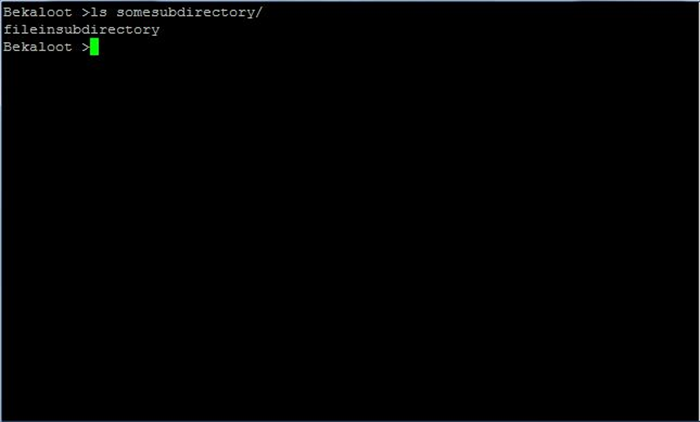 אופציה נוספת לשימוש בפקודת הls היא כתיבת ls ואחריה שם הספריה. לדוגמא: ls somesubdirectory ונקבל את כל הקבצים והספריות הנמצאים בספריה שנקראת somesubdirectory.
 - 6
שלב 6
חלק מהאופציות שניתן להוסיף לפקודת הls : ls -a : יציג את כל הקבצים בספריה כולל הקבצים המוסתרים (אלו המתחילים בנקודה ' . ') ls - F : מסמן את כל הקבצים המיוחדים ברשימה שתוצג כאשר " / " יסמן שהקובץ הוא ספריה, " @ " יסמן שהקובץ הוא קישור ו" * " יסמן שהקובץ ניתן להפעלה (executable). ls -R : יראה את תוכן הספריות ותוכן תתי הספריות באופן רקורסיבי. ls -l : יציג את הרשאות הקובץ, הבעלים, הגודל והזמן בו נעשה השינוי האחרון. - 7
שלב 7
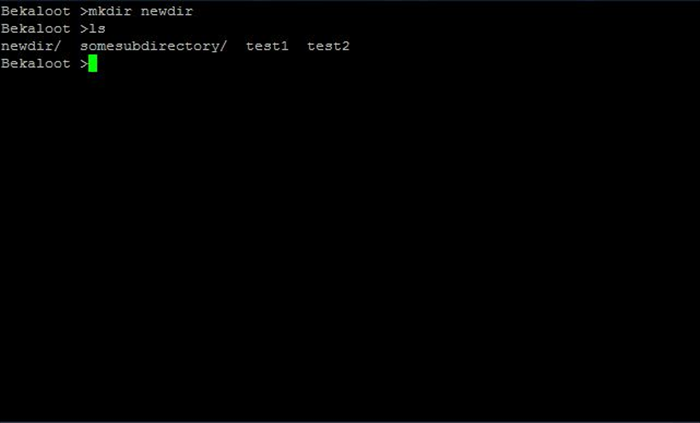 בכדי ליצור ספריה חדשה יש להשתמש בפקודה mkdir. לדוגמא: mkdir newdir , תיצור ספריה חדשה בשם newdir. בכדי לראות שהיא באמת נוצרה, נוכל להשתמש בפקודת הls. אם ברצונכם למחוק ספריה השתמשו בפקודת הrmdir לדוגמא: rmdir newdir
 - 8
שלב 8
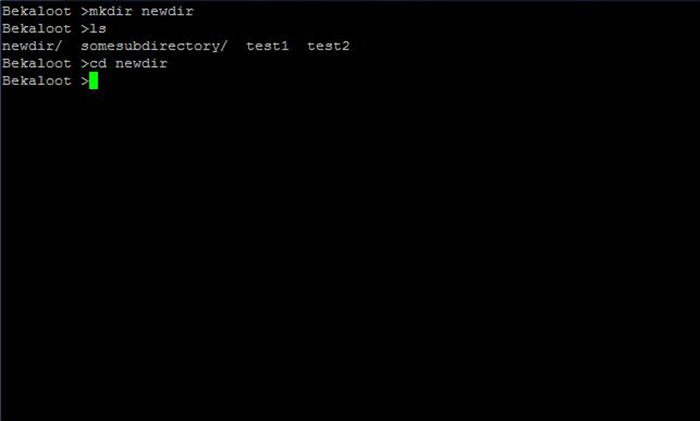 כעת, לאחר שיצרנו ספריות ותת ספריות ניתן לעבור בינהם על ידי שימוש בפקודת הcd (קיצור של change directory). לדוגמא, אם ארצה לעבור מהספריה בה אני נמצא כרגע לספריה החדשה שיצרתי אשתמש בפקודה כך : cd newdir ונעבור לספריה newdir.
 - 9
שלב 9
בכדי לחזור ספריה אחת אחורה נשתמש בפקודה .. cd (הקפידו על רווחים). במידה ונרצה להשאר באותה ספריה שאנו נמצאים בה כעת נשתמש ב. cd , זה אומנם נראה קצת לא יעיל, אך בהמשך נראה שפעולה זו תחסוך המון עבודה. - 10
שלב 10
אם התקדמתם בספריות וברצונכם לחזור לספרית הבית שלכם, אין צורך להקליד מספר רק של פעמים .. cd , ניתן להקליד פעם אחת את הפקודה ~ cd ונוחזר ישירות לספרית הבית. - 11
שלב 11
עוד פקודה יעילה שניתן להשתמש בה היא פקודת הpwd (קיצור של print working path), פקודה זו תציג את הנתיב המלא לספריה בה אתם נמצאים, זה יראה משהו בסגנון של: home/me/other/ - 12
שלב 12
סיכום הפקודות: ls - מציג רשימה של קבצים וספריות. mkdir - יוצר ספריה חדשה cd somefile - משנה לספריה. . cd - נשאר באותה הספריה. .. cd - חוזר ספריה אחורה. ~ cd - מחזיר לספרית הבית pwd - מציג את הספריה בה אתם נמצאים כרגע (בנתיב מלא)