איך להכין מצגת Prezi מרהיבה שתשבור את הקרח ותשבות את הקהל
מדריך מקיף זה ילמד אתכם צעד אחר צעד כיצד ליצור מצגות Prezi מונפשות, מרתקות ובלתי נשכחות. גלו טיפים וטריקים לעיצוב, מבנה ודרכים להשאיר את הקהל שלכם פעור פה. למדו איך להשתמש בכלי המצגות הייחודי ליצירת חוויה ויזואלית שונה.
מה תצטרך
- איך להכין מצגת Prezi
- מדריך Prezi
- מצגות מרתקות
- יצירת מצגת מרהיבה
- טיפים למצגות
- מצגות מונפשות
- בניית מצגת Prezi
- עיצוב מצגות Prezi
- תוכנה למצגות
- איך להרשים קהל במצגת
- מדריך מלא להכנת מצגת Prezi בעברית
- איך ליצור מצגת Prezi אינטראקטיבית
- טיפים וטריקים למצגות Prezi מנצחות
- הכנת מצגת Prezi שלא תשעמם אף אחד
נמאס לכם ממצגות PowerPoint שגרתיות ומשעממות? רוצים לרתק את הקהל שלכם ולהעביר את המסר באופן בלתי נשכח? Prezi היא הפלטפורמה שתשנה את הדרך שבה אתם מציגים רעיונות. בניגוד למצגות שקופיות ליניאריות, Prezi משתמשת בקנבס אינסופי המאפשר לכם לספר סיפור ויזואלי בצורה דינמית ומרתקת. במדריך זה, נצלול לעומק ונלמד אתכם צעד אחר צעד כיצד להכין מצגת Prezi שתשבור את הקרח, תשבות את הקהל ותשאיר רושם עז.
Prezi היא תוכנת מצגות מבוססת ענן המאפשרת יצירת מצגות לא-ליניאריות. במקום שקופיות בודדות, Prezi מציעה קנבס גדול בו תוכלו למקם את התוכן שלכם בחופשיות, וליצור נתיבים מונפשים המקרבים ומרחיקים את הצופים מאזורים שונים. הגישה הייחודית הזו מעודדת חשיבה גדולה יותר על הקשרים בין הרעיונות שלכם, והופכת את הצגת המידע לחוויה ויזואלית עשירה ומרתקת.
שלב 1: מתחילים עם Prezi – הרשמה והתמצאות
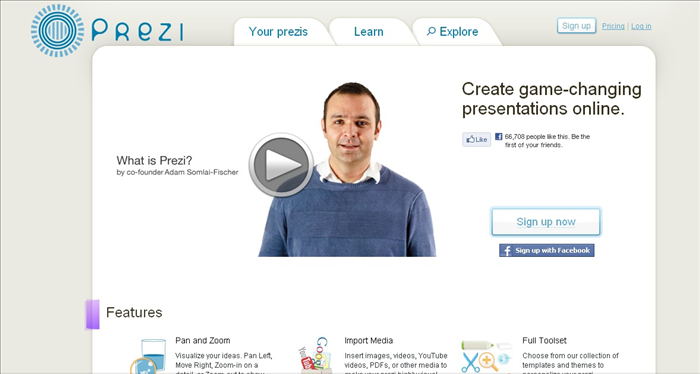
לפני שתוכלו ליצור את מצגת ה-Prezi המרהיבה שלכם, תצטרכו להירשם לאתר Prezi.com. היכנסו לאתר ובחרו בחבילה המתאימה לכם (ישנה גם אופציה חינמית עם מגבלות מסוימות). לאחר ההרשמה, תגיעו למסך הראשי של Prezi Dashboard, שם תוכלו לראות את המצגות הקיימות שלכם, ליצור מצגות חדשות ולגשת למשאבים נוספים. הקדישו רגע להתמצאות בממשק – הוא אינטואיטיבי אך שונה מתוכנות מצגות מסורתיות.
שלב 2: בחירת תבנית או קנבס ריק
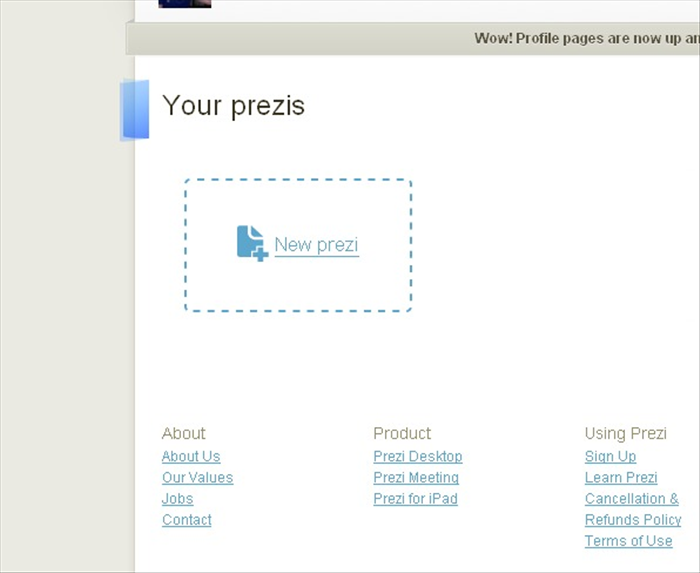
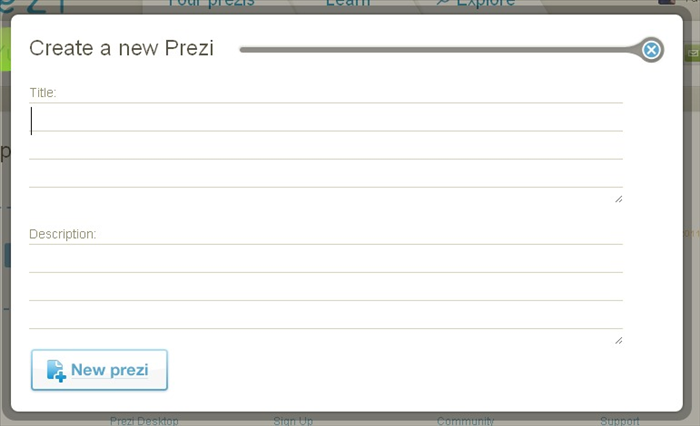
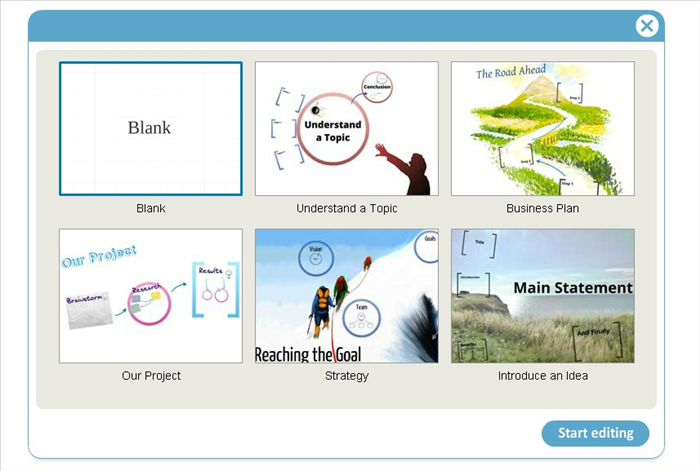
כשאתם יוצרים מצגת חדשה, Prezi תציע לכם שתי אפשרויות עיקריות: להתחיל מתבנית קיימת או מקנבס ריק.
- תבנית קיימת: אם אתם חדשים ב-Prezi או זקוקים להשראה, בחירה בתבנית היא דרך מצוינת להתחיל. Prezi מציעה מגוון רחב של תבניות מעוצבות למטרות שונות, החל ממצגות עסקיות ועד הרצאות חינוכיות. התבניות כבר כוללות מבנה בסיסי, צבעים וגופנים, ותוכלו להתאים אותן לצרכים שלכם.
- קנבס ריק: אם אתם מנוסים יותר או רוצים חופש יצירתי מוחלט, תוכלו להתחיל עם קנבס ריק. זה מאפשר לכם לבנות את המצגת מאפס, לעצב כל פרט ולהתאים אותה באופן מלא לחזון שלכם. זכרו שעבודה עם קנבס ריק דורשת יותר תכנון מראש.
שלב 3: בניית הסיפור עם נושאים (Topics)
הלב של מצגת Prezi הוא ה'נושאים' (Topics). חשבו על נושאים אלה כעל הפרקים הראשיים בסיפור שלכם. כל נושא יכול להכיל 'תתי-נושאים' (Subtopics), היוצרים מבנה היררכי ברור. השתמשו בכפתור '+' כדי להוסיף נושאים חדשים. כברירת מחדל, הנושאים מופיעים כעיגולים או מלבנים, אך ניתן לשנות את צורתם וגודלם. ארגנו את הנושאים באופן הגיוני על הקנבס, תוך מחשבה על הדרך שבה תרצו שהקהל ינוע ביניהם.
שלב 4: הוספת תוכן – טקסט, תמונות, וידאו
בתוך כל נושא ותת-נושא, תוכלו להוסיף את התוכן שלכם. Prezi תומכת במגוון רחב של סוגי מדיה:
- טקסט: הקלידו טקסט ישירות או הדביקו מתוך מקור חיצוני. השתמשו בכלי העיצוב (גודל, גופן, צבע) כדי להבליט נקודות חשובות.
- תמונות: העלו תמונות מהמחשב שלכם או חפשו תמונות במאגר המובנה של Prezi. תמונות איכותיות יכולות לשדרג משמעותית את המצגת.
- אייקונים וצורות: השתמשו באלמנטים ויזואליים אלה כדי להוסיף עניין ולהדגיש רעיונות.
- וידאו: הטמיעו סרטונים מ-YouTube, Vimeo או העלו קבצי וידאו משלכם. וידאו הוא דרך מצוינת לשמור על עניין ולספק מידע עשיר.
- קובצי PDF ו-PowerPoint: ניתן לייבא שקופיות מ-PowerPoint קיימות או קובצי PDF ולהשתמש בהם כחלק מהמצגת.
אל תעמיסו! השתמשו במינימום טקסט והתמקדו בנקודות מפתח. תנו לתמונות, גרפים וסרטונים לדבר בעד עצמם. זכרו שמצגת טובה היא מלווה ולא תחליף למרצה.
שלב 5: הגדרת נתיב המצגת (Path)
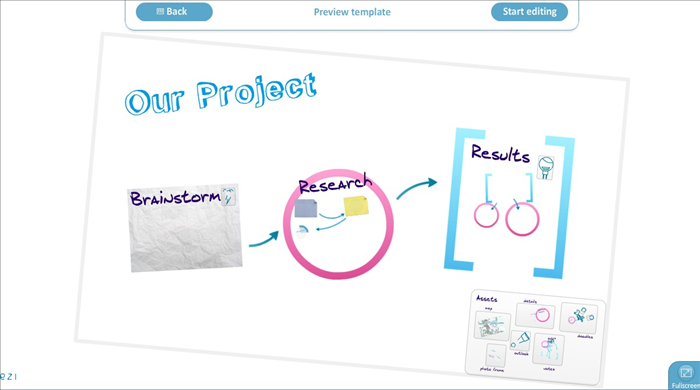
זהו החלק הקסום של Prezi! ה'נתיב' (Path) מגדיר את סדר התנועה בין הנושאים ותתי-הנושאים השונים. כאשר אתם מציגים, Prezi תבצע זומים והתקרבויות חלקות בין האלמנטים, ותיצור חוויה קולנועית וזורמת. כדי להגדיר את הנתיב, השתמשו בסרגל הצד השמאלי: פשוט גררו וזרקו את הנושאים והאלמנטים לסדר הרצוי. אתם יכולים גם להוסיף 'נקודות נתיב' ספציפיות בתוך נושא כדי להתמקד בחלקים מסוימים לפני המעבר הלאה. חשבו על הנתיב כעל הסיפור שאתם רוצים לספר.
שלב 6: ליטוש ועיצוב – מראה מקצועי
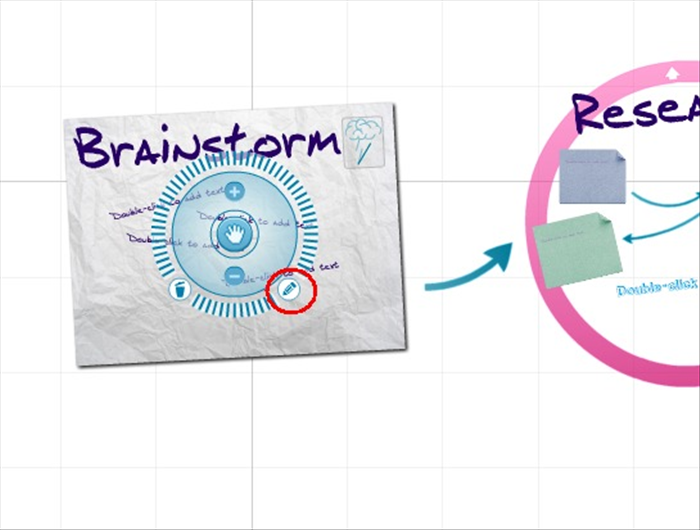
עיצוב נכון יכול לשדרג את המצגת פלאים. Prezi מציעה כלים רבים להתאמה אישית:
- רקעים: בחרו תמונת רקע או צבע רקע שיחמיאו לתוכן שלכם.
- ערכות צבעים וגופנים: השתמשו בתפריט 'Style' (סגנון) כדי לשנות את פלטת הצבעים והגופנים של המצגת כולה. הקפידו על עקביות.
- לוגו: אם מדובר במצגת עסקית, הוסיפו את לוגו החברה.
- אנימציות: ניתן להוסיף אנימציות עדינות לאלמנטים בודדים (כניסה, יציאה), אך השתמשו בזה במשורה כדי לא להסיח את הדעת.
הקפידו על קונטרסט גבוה בין הטקסט לרקע כדי להבטיח קריאות מירבית. צבעים בהירים על רקע כהה, או להפך, יעבדו היטב.
שלב 7: תרגול והצגה
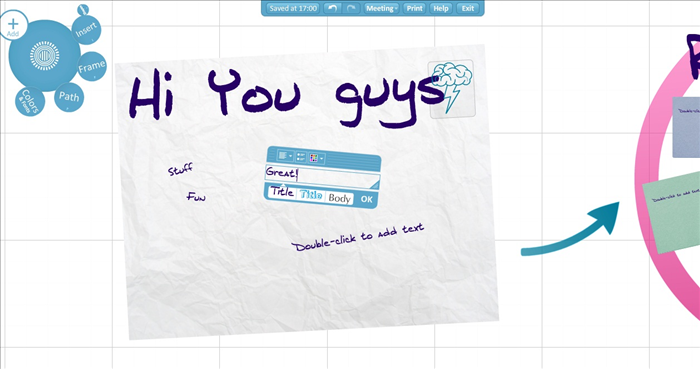
לאחר שסיימתם לבנות ולעצב את המצגת, השלב החשוב ביותר הוא לתרגל! עברו על המצגת מספר פעמים, בדקו את הנתיב והזומים, וודאו שהכל זורם בצורה חלקה. זה יעזור לכם להכיר את המצגת טוב יותר ולהרגיש ביטחון בהצגה. Prezi מאפשרת לכם להציג אונליין, להוריד את המצגת לקובץ להצגה אופליין, או לשתף אותה עם אחרים לצפייה או עריכה משותפת. זכרו שהמצגת היא רק כלי – אתם הכוכבים האמיתיים!
הימנעו מעודף זומים ותנועות מהירות מדי, שעלולות לגרום לבחילה או בלבול אצל חלק מהצופים. השתמשו בתנועה בצורה מכוונת ומתונה.
יצירת מצגת Prezi היא הזדמנות לשחרר את היצירתיות שלכם ולספר סיפור בצורה ויזואלית שובה לב. על ידי מעקב אחר הצעדים במדריך זה, תוכלו להכין מצגות מרתקות ומונפשות שישאירו את הקהל שלכם עם פה פעור. תרגלו, נסו, ואל תפחדו להתנסות. בהצלחה!