איך לרכז את כל חשבונות הדוא"ל שלך בחשבון ג'ימייל באמצעות Gmail Fetcher
לרכז את כל חשבונות הדוא"ל שלך בחשבון ג'ימייל אחד באמצעות Gmail Fetcher. מדריך פשוט וקל לשימוש.
בעידן הדיגיטלי, רבים מאיתנו מנהלים מספר חשבונות דוא"ל שונים לצרכים שונים - עבודה, לימודים, ופרויקטים אישיים. ניהול מספר חשבונות דוא"ל עלול להיות מסורבל ולדרוש מאיתנו לעבור בין חשבונות שונים באופן תדיר. כאן נכנס לתמונה Gmail Fetcher - כלי שימושי המאפשר למשתמשי ג'ימייל לרכז את כל המיילים שלהם לתוך חשבון אחד. במדריך זה נלמד כיצד להשתמש ב-Gmail Fetcher כדי לייעל את ניהול הדוא"ל שלך.
שלב 1: כניסה להגדרות ג'ימייל
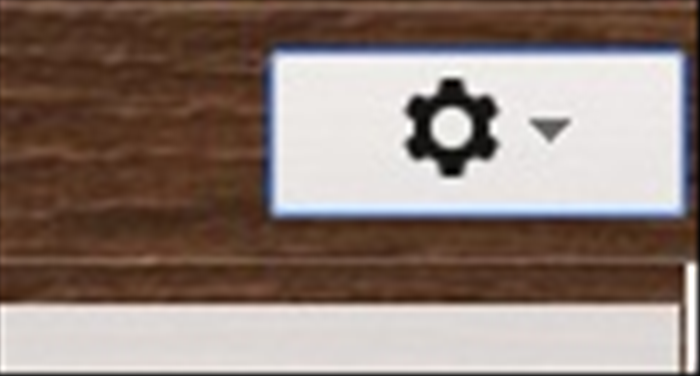
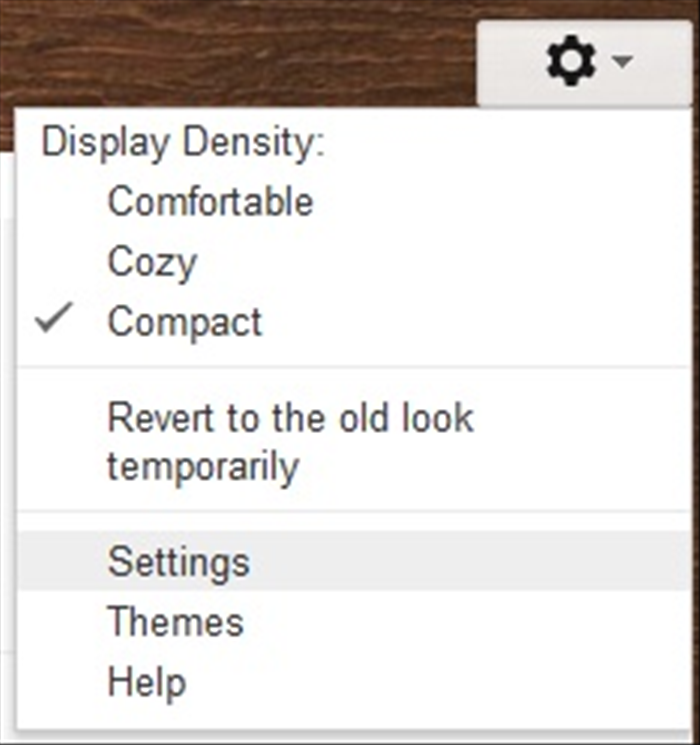
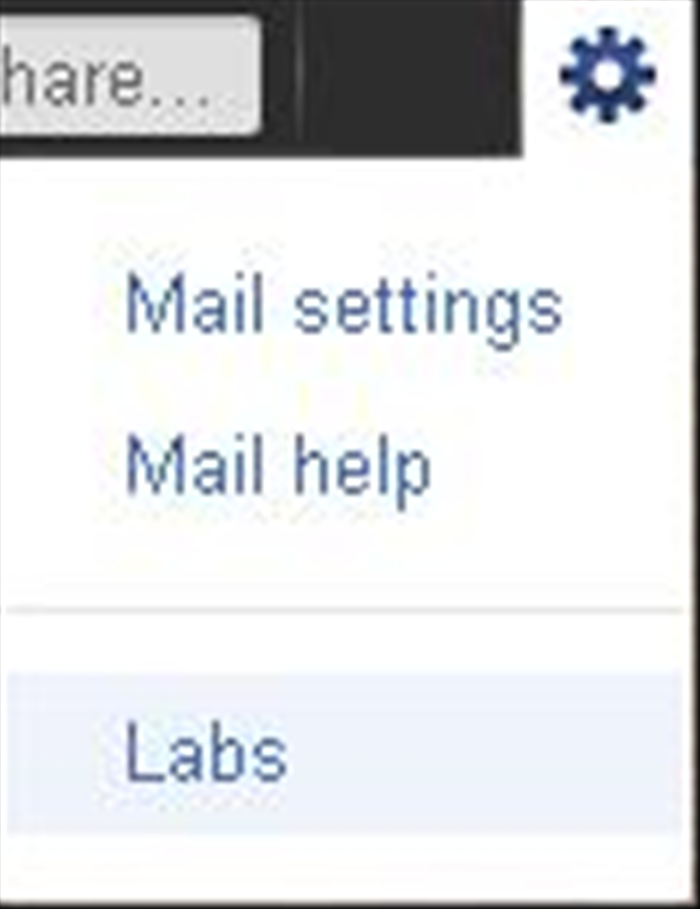
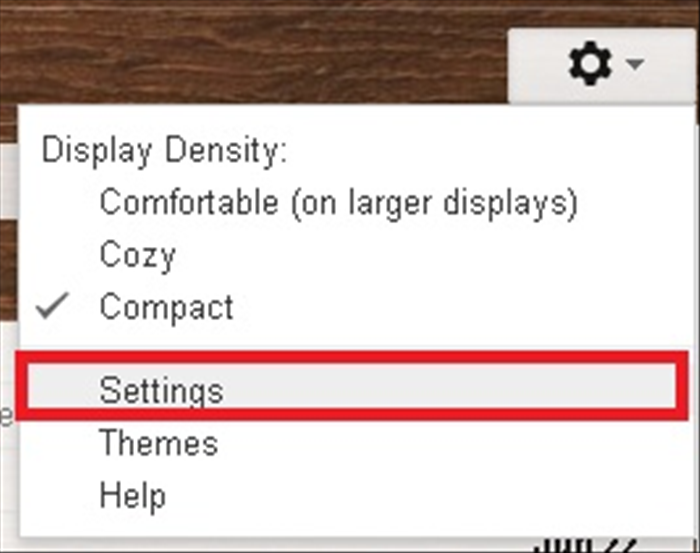
כדי להתחיל, התחבר לחשבון הג'ימייל שלך באמצעות דפדפן אינטרנט או האפליקציה בנייד. לאחר הכניסה לחשבון, עליך לגשת להגדרות. בדפדפן, לחץ על סמל גלגל השיניים בפינה השמאלית העליונה ובחר 'הצג את כל ההגדרות'. באפליקציה, תצטרך לגשת לתפריט הראשי ולחפש את האפשרות 'הגדרות'.
שלב 2: הוספת כתובת דוא"ל חדשה ל-Gmail Fetcher
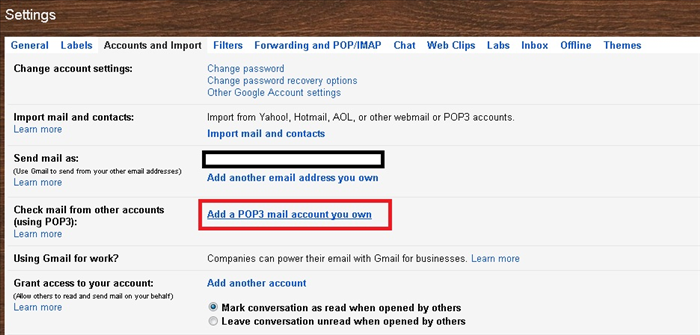
בכרטיסייה 'חשבונות וייבוא', חפש את הקטע 'בדוק דוא"ל מחשבון אחר'. לחץ על 'הוסף חשבון דוא"ל'. כאן תתבקש להזין את כתובת הדוא"ל שברצונך להוסיף. הזן את הכתובת ולחץ 'המשך'.
שלב 3: הגדרת ייבוא דוא"ל

לאחר הוספת כתובת הדוא"ל, תועבר לדף הגדרות הייבוא. כאן תצטרך לבחור באפשרות 'ייבוא דוא"ל מחשבון POP3'. הזן את הסיסמה של חשבון הדוא"ל שברצונך לייבא. כמו כן, עליך להגדיר את שרת ה-POP ומספר היציאה (לרוב 995 עבור POP3 מאובטח). סמן את התיבה 'השאר עותק של הודעות שהתקבלו בשרת' אם ברצונך לשמור את המיילים בשרת המקורי.
וודא שהגדרות ה-POP3 מופעלות בחשבון הדוא"ל שברצונך לייבא. חלק מספקי הדוא"ל דורשים פעולה ידנית להפעלת POP3.
יש להיות זהיר בעת הזנת סיסמאות. וודא שאתה נמצא בדף אמין ומאובטח.
שלב 4: סיום התהליך
לאחר שמילאת את כל הפרטים הנדרשים, לחץ על 'הוסף חשבון'. ג'ימייל יתחיל לייבא את המיילים מחשבון הדוא"ל שציינת. התהליך עשוי לקחת זמן מה, בהתאם לכמות המיילים שיש לייבא.
לאחר השלמת התהליך, תוכל לשלוח מיילים גם מהכתובת החדשה שיובאה באמצעות אפשרות 'שלח דוא"ל כ:' בהגדרות.
רכזת בהצלחה את כל חשבונות הדוא"ל שלך לתוך חשבון ג'ימייל אחד. כעת תוכל לנהל את כל התקשורת שלך ממקום אחד, לחסוך בזמן ולשפר את הפרודוקטיביות.