איך למחוק אפליקציות באנדרואיד: מדריך מקיף לפינוי מקום והסרת יישומים
נגמר לכם המקום בטלפון? המדריך המלא להסרת אפליקציות באנדרואיד, כולל מחיקת יישומים סרבנים, פינוי שטח אחסון וטיפים חשובים לשמירה על מכשיר מהיר ויעיל.
מה תצטרך
- איך למחוק אפליקציות באנדרואיד
- הסרת אפליקציות אנדרואיד
- פינוי מקום באנדרואיד
- ניהול אפליקציות באנדרואיד
- אפליקציות מיותרות אנדרואיד
- איך לעשות Uninstall באנדרואיד
- מחיקת תוכנות באנדרואיד
- מחיקת יישומים באנדרואיד
- איך למחוק אפליקציות שמסרבות להימחק אנדרואיד
- מדריך מפורט למחיקת אפליקציות באנדרואיד
- פינוי שטח אחסון באנדרואיד ע"י מחיקת אפליקציות
- איך להסיר אפליקציות מובנות באנדרואיד
האם המכשיר האנדרואיד שלכם מרגיש איטי ומלא? אחד הגורמים הנפוצים ביותר לביצועים ירודים ושטח אחסון מוגבל הוא ריבוי אפליקציות שאינן בשימוש. מדריך זה יספק לכם את כל הכלים וההוראות הדרושות ללמוד איך למחוק אפליקציות באנדרואיד ביעילות, לפנות מקום יקר ולהחזיר למכשיר שלכם את המהירות האבודה. נצלול יחד לשיטות שונות להסרת אפליקציות, נטפל ביישומים סרבנים ונציע דרכים נוספות לניהול אפליקציות באנדרואיד.
מחיקת אפליקציה ישירות ממסך הבית או מגירת האפליקציות
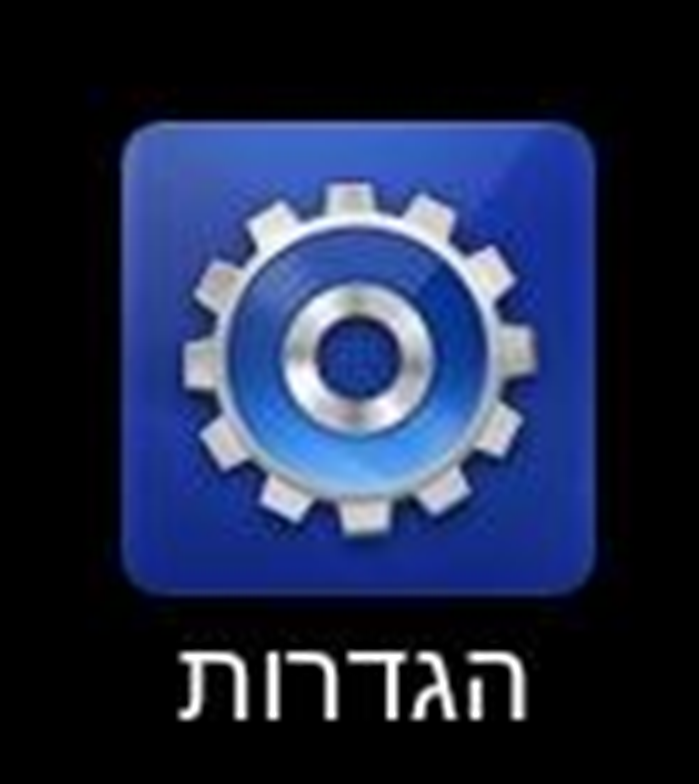
זוהי הדרך הקלה והמהירה ביותר לבצע הסרת אפליקציות אנדרואיד שאתם לא צריכים. שיטה זו עובדת ברוב גרסאות האנדרואיד וברוב המכשירים:
1. מצאו את האפליקציה: עברו למסך הבית או פתחו את מגירת האפליקציות כדי לאתר את האפליקציה שברצונכם למחוק.
2. לחיצה ארוכה: לחצו לחיצה ארוכה על אייקון האפליקציה.
3. בחרו "הסר התקנה" או גררו: לרוב יופיע תפריט קטן עם אפשרויות. חפשו את האפשרות "הסר התקנה" (Uninstall) או סמל פח אשפה. לעיתים תצטרכו לגרור את האפליקציה לאזור ספציפי במסך שעליו כתוב "הסר התקנה".
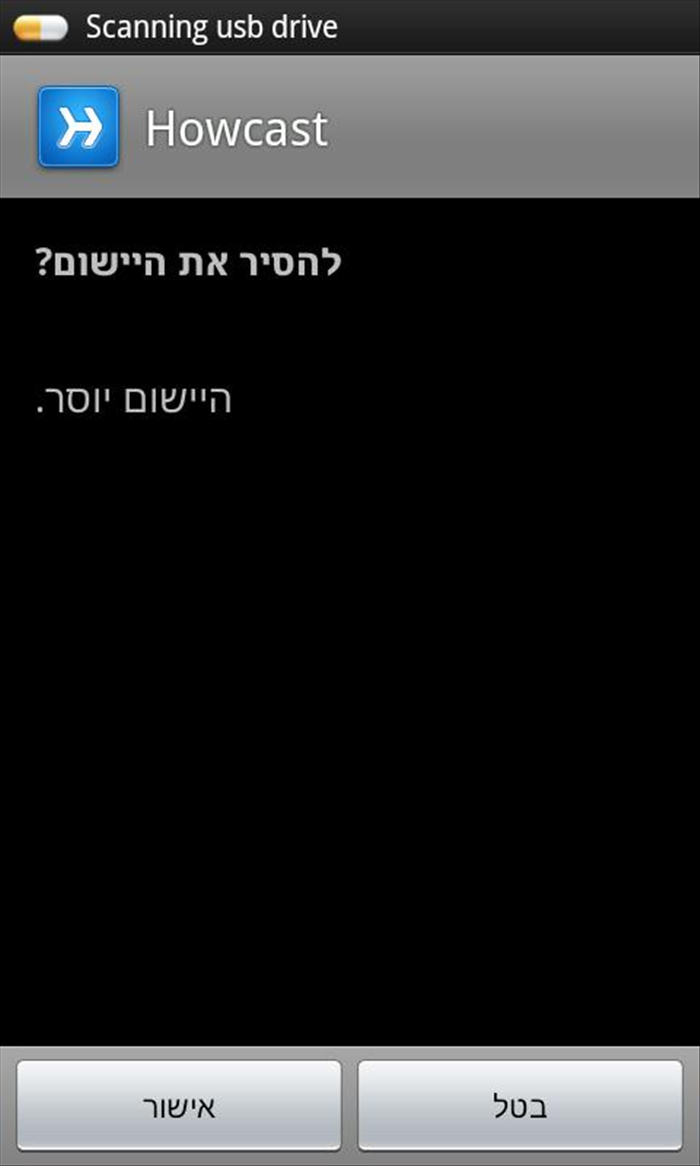
4. אשרו: אישור מחיקת האפליקציה וכל הנתונים הקשורים אליה.
חשוב לציין כי מחיקת אפליקציה תסיר גם את כל הנתונים השמורים בה, אלא אם כן האפליקציה משתמשת בשירותי ענן לגיבוי.
מחיקת אפליקציה דרך הגדרות המכשיר (השיטה הסטנדרטית)
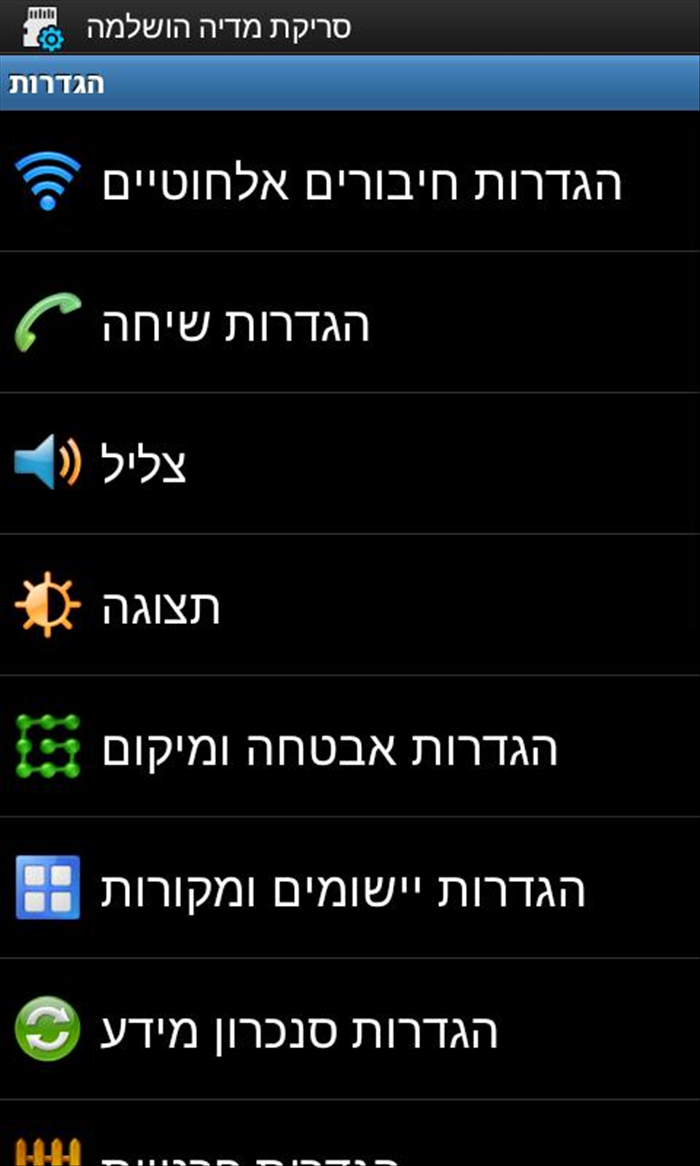
שיטה זו מפורטת יותר ומומלצת כאשר ברצונכם לראות מידע נוסף על האפליקציה לפני הסרתה, או כאשר השיטה הקודמת אינה עובדת. כך תבצעו מחיקת תוכנות באנדרואיד באופן יסודי:
1. פתחו את הגדרות המכשיר: גללו למטה את וילון ההתראות ובחרו בסמל גלגל השיניים, או מצאו את אייקון "הגדרות" במגירת האפליקציות.
2. נווטו ל"אפליקציות" או "יישומים": חפשו את האפשרות "אפליקציות", "ניהול אפליקציות" או "יישומים" בתפריט ההגדרות. ייתכן שהשם ישתנה מעט בין יצרני טלפון שונים (לדוגמה, "אפליקציות והתראות" באנדרואיד נקי, "יישומים" במכשירי סמסונג).
3. מצאו ובחרו את האפליקציה: עברו על רשימת האפליקציות המותקנות ובחרו את האפליקציה שברצונכם להסיר.
4. בחרו "הסר התקנה": במסך פרטי האפליקציה, תראו כפתור "הסר התקנה". לחצו עליו.
5. אשרו: תתבקשו לאשר את מחיקת האפליקציה והנתונים שלה.
וודאו שאתם מוחקים רק אפליקציות שאתם מכירים ובטוחים שאינן חיוניות לתפקוד המכשיר. מחיקת יישומי מערכת קריטיים עלולה לגרום לתקלות!
טיפול באפליקציות סרבניות: מחיקת אפליקציות שקשה להסיר
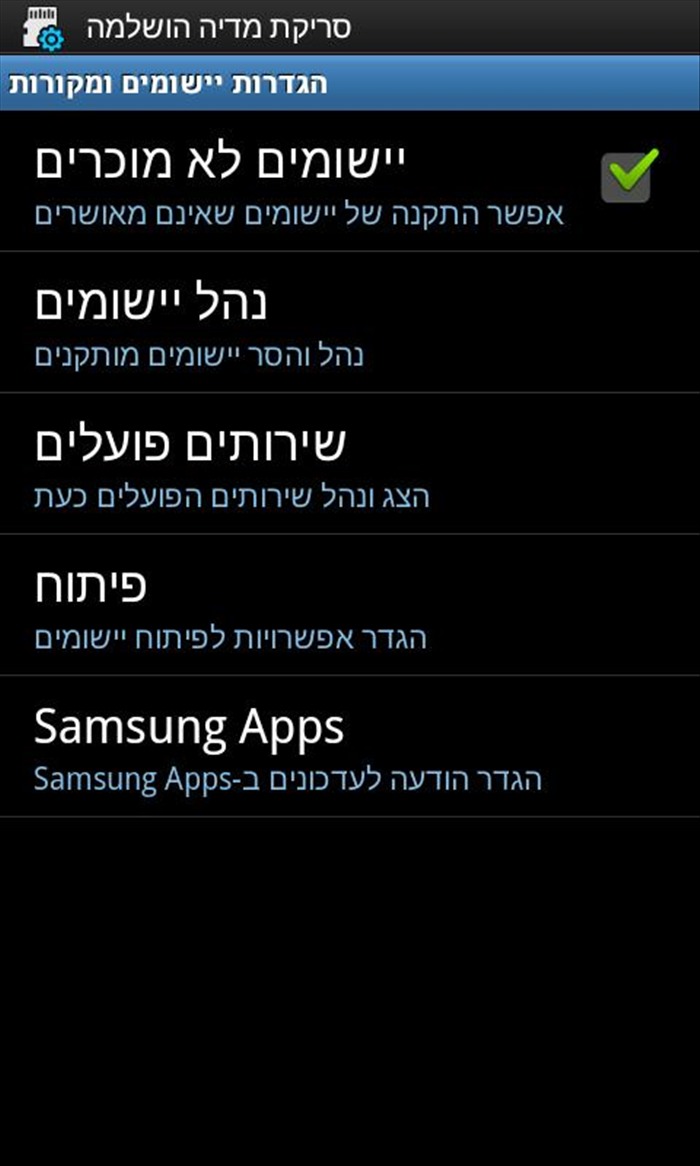
לפעמים, לא כל האפליקציות יסכימו להימחק בקלות. קיימים מספר סוגי יישומים שידרשו גישה שונה:
א. הסרת יישומים בעלי הרשאות מנהל התקן (Device Administrator Apps)
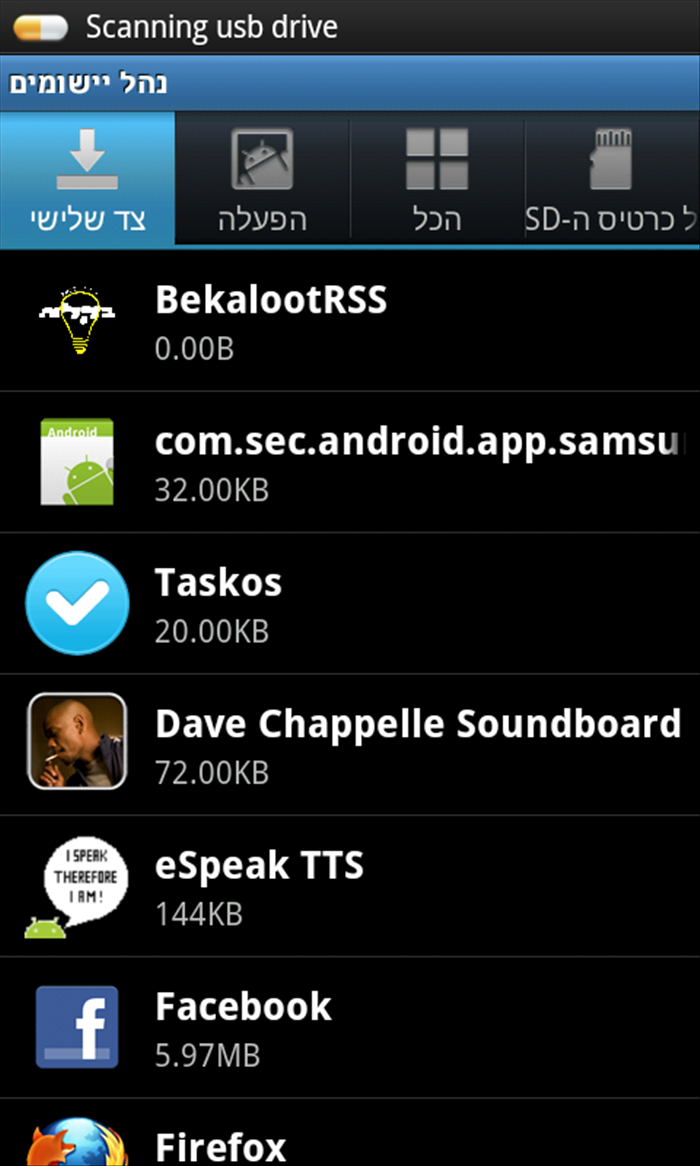
אפליקציות מסוימות, בעיקר אבטחה או ניהול מכשיר, מבקשות הרשאות מנהל התקן המונעות את הסרתן הרגילה. כדי למחוק אותן, תצטרכו לבטל את ההרשאות תחילה:
1. עברו להגדרות -> אבטחה ופרטיות (או "אבטחה").
2. חפשו "יישומי מנהל התקן" או "אפליקציות מנהל התקן".
3. בטלו את הסימון (או כבו את המתג) ליד האפליקציה שברצונכם למחוק.
4. כעת תוכלו לחזור לשיטות המחיקה הרגילות (מסך הבית או הגדרות האפליקציות) ולהסיר את היישום.
ב. טיפול באפליקציות מערכת וב-Bloatware
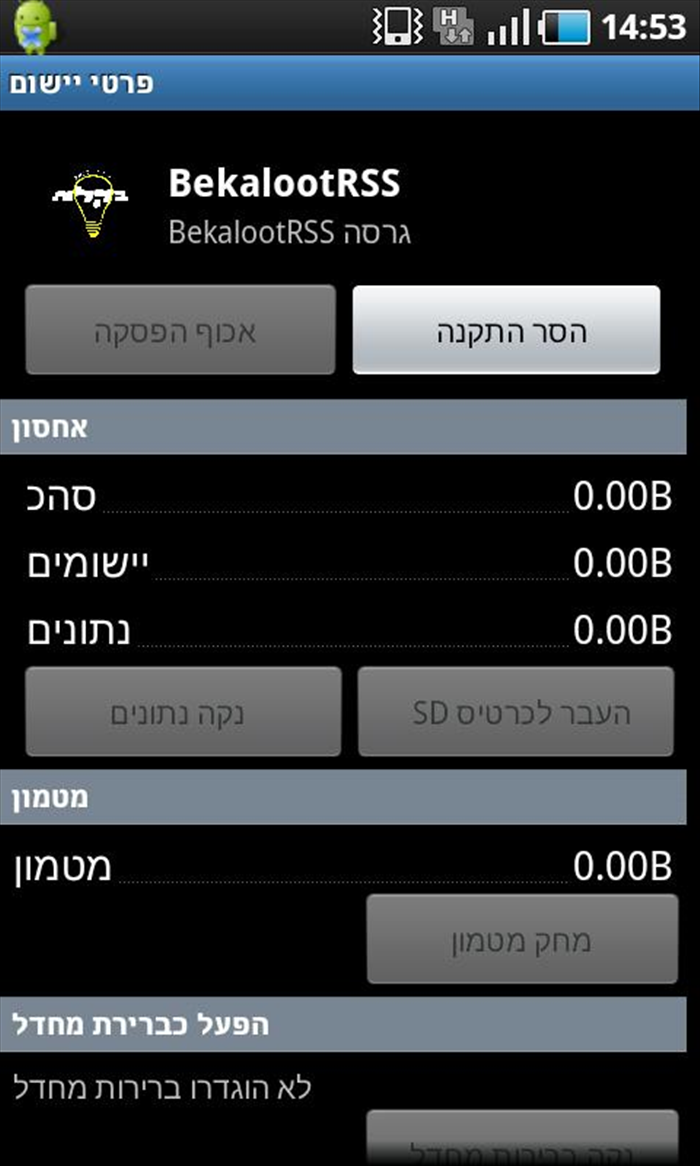
אפליקציות מערכת וישומי Bloatware (תוכנות שמותקנות מראש על ידי היצרן או הספק) לרוב אינן ניתנות למחיקה מלאה ללא גישת רוט (Root) למכשיר, דבר שלא מומלץ למשתמשים רגילים. עם זאת, אתם יכולים לרוב לבצע מחיקת יישומים באנדרואיד על ידי השבתה:
1. עברו להגדרות -> אפליקציות.
2. מצאו את אפליקציית המערכת או ה-Bloatware.
3. במקום "הסר התקנה", סביר להניח שתראו כפתור "השבת" (Disable). לחצו עליו.
4. השבתה תמנע מהאפליקציה לרוץ ברקע ולתפוס משאבים, וברוב המקרים גם תעלים את אייקון האפליקציה ממגירת היישומים. זהו פתרון טוב לפינוי מקום באנדרואיד ומניעת פעילות לא רצויה, מבלי לסכן את יציבות המערכת.
השבתת אפליקציות מערכת חיוניות עלולה להשפיע על תפקוד המכשיר. השביתו רק אפליקציות שאתם בטוחים שאינן קריטיות.
התקנה מחדש של אפליקציות
אם מחקתם אפליקציה ואתם רוצים להחזיר אותה, התהליך פשוט:
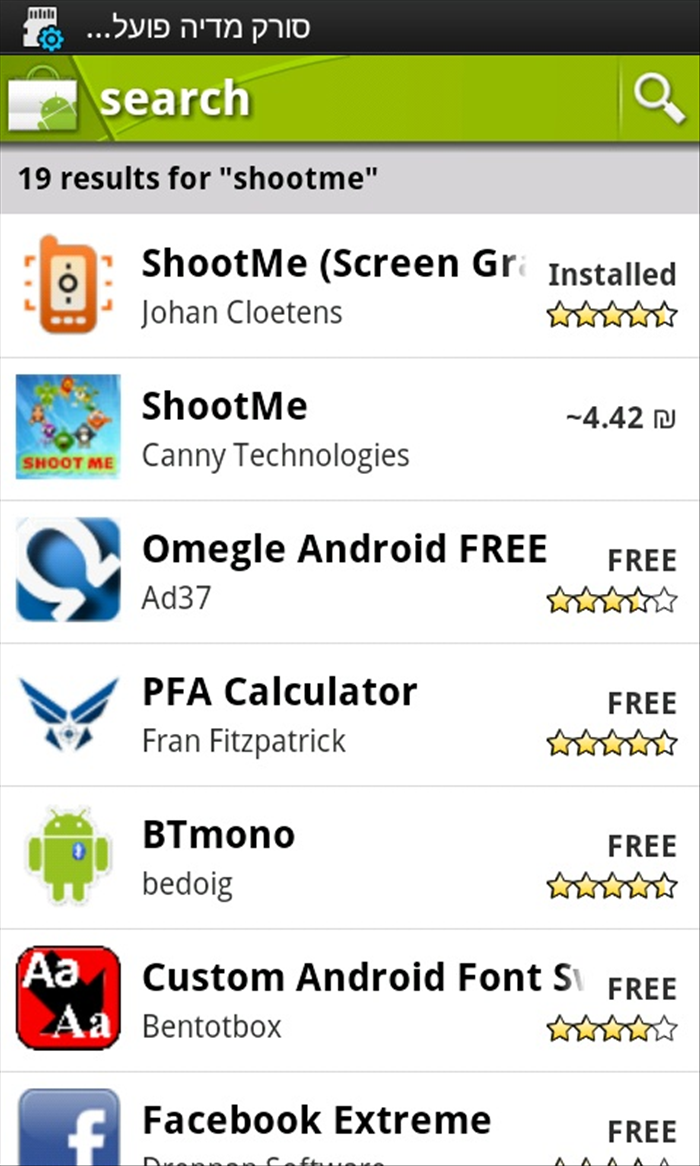
1. פתחו את חנות Google Play.
2. השתמשו בסרגל החיפוש כדי למצוא את האפליקציה.
3. לחצו על כפתור "התקן" (Install).
4. האפליקציה תותקן מחדש על המכשיר שלכם. שימו לב שייתכן שתצטרכו להיכנס שוב לחשבון שלכם באפליקציה או לשחזר נתונים אם לא גובו בענן.
מעבר למחיקה: דרכים נוספות לפינוי שטח אחסון באנדרואיד
מחיקת אפליקציות היא דרך מצוינת לפינוי מקום, אך לא היחידה. הנה כמה טיפים נוספים לשמירה על מכשיר מרווח ומהיר:
א. ניקוי קבצי מטמון (Cache) ונתוני אפליקציות
לכל אפליקציה נשמרים קבצי מטמון ונתונים. ניקוי שלהם יכול לפנות מקום רב:
1. עברו להגדרות -> אפליקציות.
2. בחרו אפליקציה מסוימת.
3. היכנסו ל"אחסון" (Storage).
4. לחצו על "נקה מטמון" (Clear Cache) כדי למחוק קבצי מטמון זמניים (זה בדרך כלל בטוח).
5. לחצו על "נקה נתונים" (Clear Data) רק אם אתם מבינים שזה ימחק את כל המידע שלכם מהאפליקציה (כמו כניסות, הגדרות ושמירות משחק).
ב. העברת קבצים לכרטיס SD או אחסון ענן
אם המכשיר שלכם תומך בכרטיס זיכרון חיצוני (MicroSD), העבירו אליו תמונות, סרטונים וקבצים גדולים. לחלופין, השתמשו בשירותי אחסון ענן כמו Google Drive, Google Photos, Dropbox או OneDrive כדי לגבות קבצים ולפנות מקום באחסון הפנימי של הטלפון.
ג. ניקוי קבצים לא רצויים
השתמשו בכלי ניקוי מובנים של אנדרואיד (לרוב תחת "מנהל קבצים" או "אחסון" בהגדרות) או באפליקציות צד שלישי אמינות כדי לזהות ולמחוק קבצים זמניים, קבצים כפולים וקבצים גדולים שאינם בשימוש.
על ידי ביצוע הפעולות במדריך זה, תוכלו לנהל ביעילות את האפליקציות במכשיר האנדרואיד שלכם, לשמור על שטח אחסון מספק וליהנות ממכשיר מהיר ומגיב יותר. זכרו לבצע בדיקות וניקיונות תקופתיים כדי למנוע הצטברות מיותרת של אפליקציות ונתונים.