איך ליצור חיוג מהיר באנדרואיד: מדריך צעד אחר צעד לקיצורי דרך
למדו איך ליצור קיצורי חיוג מהיר לאנשי קשר באנדרואיד, כולל הוספה למסך הבית. מדריך מקיף לסמסונג גלקסי ולמכשירים אחרים.
מה תצטרך
- אנדרואיד
- חיוג מהיר באנדרואיד
- קיצורי דרך באנדרואיד
- קיצור דרך לאיש קשר
- סמסונג גלקסי
- הגדרת חיוג מהיר
- איך להוסיף קיצור דרך למסך הבית
- מספרי חיוג מהיר
- חייגן
- אנשי קשר
- מדריך חיוג מהיר
- גלקסי
- טכנולוגיה
- טלפון חכם
בסביבת החיים המהירה של ימינו, היכולת ליצור קשר עם אנשים חשובים במהירות ובקלות היא חיונית. מכשירי אנדרואיד מאפשרים לכם להגדיר חיוג מהיר לאנשי קשר נבחרים, ובכך לחסוך זמן יקר וקליקים מיותרים. מדריך זה ילווה אתכם צעד אחר צעד בתהליך יצירת חיוג מהיר, בין אם במספרי החייגן המסורתיים או כקיצור דרך נוח במסך הבית שלכם, ויתייחס למכשירים פופולריים כמו סמסונג גלקסי ודגמי אנדרואיד אחרים.
1. פתיחת אפליקציית הטלפון / חייגן
אתרו ופתחו את אפליקציית הטלפון (המכונה גם 'חייגן' או 'Phone') במכשיר האנדרואיד שלכם. בדרך כלל, תמצאו אותה במסך הבית הראשי או במגירת האפליקציות, מסומנת לרוב באייקון של שפופרת טלפון.
המיקום המדויק של האייקון עשוי להשתנות מעט בין יצרנים שונים (כמו סמסונג, שיאומי, גוגל פיקסל) וגרסאות אנדרואיד.
2. גישה להגדרות חיוג מהיר או אנשי קשר

בתוך אפליקציית הטלפון, נווטו לאפשרויות שמאפשרות לכם להגדיר קיצורי דרך לחיוג. הדרך הנפוצה היא:<ul><li>לחפש אייקון של שלוש נקודות אנכיות או אופקיות (תפריט 'עוד').</li><li>ללחוץ על 'הגדרות' (Settings).</li><li>בתוך ההגדרות, חפשו אפשרויות כמו 'חיוג מהיר' (Speed Dial), 'הגדרות חייגן' (Dialer Settings), או לעיתים קרובות תצטרכו לעבור דרך 'אנשי קשר' (Contacts) כדי למצוא את האפשרות הרצויה.</li></ul>
במכשירים מסוימים, ובמיוחד בדגמי סמסונג גלקסי ישנים יותר, ייתכן שתמצאו את הגדרות החיוג המהיר ישירות תחת לשונית 'חייגן' או 'מקלדת חיוג' באפליקציית הטלפון, באמצעות לחיצה ארוכה על מספרים 2-9.
3. בחירת איש קשר לחיוג מהיר
ברגע שהגעתם למסך הגדרות החיוג המהיר, תראו רשימה של מספרים (בדרך כלל 2-9, כאשר 1 שמור לתא קולי) או מקומות ריקים. בחרו מספר פנוי שעליו תרצו להגדיר קיצור דרך. כעת, תתבקשו לבחור איש קשר מתוך רשימת אנשי הקשר שלכם. ודאו שלאדם שבחרתם יש מספר טלפון שמור ועדכני.
אם המספר שבחרתם כבר משמש לחיוג מהיר אחר, המכשיר יבקש מכם לאשר החלפה. שימו לב לא לדרוס קיצור דרך חשוב קיים.
4. הגדרת מיקום או מספר חיוג מהיר
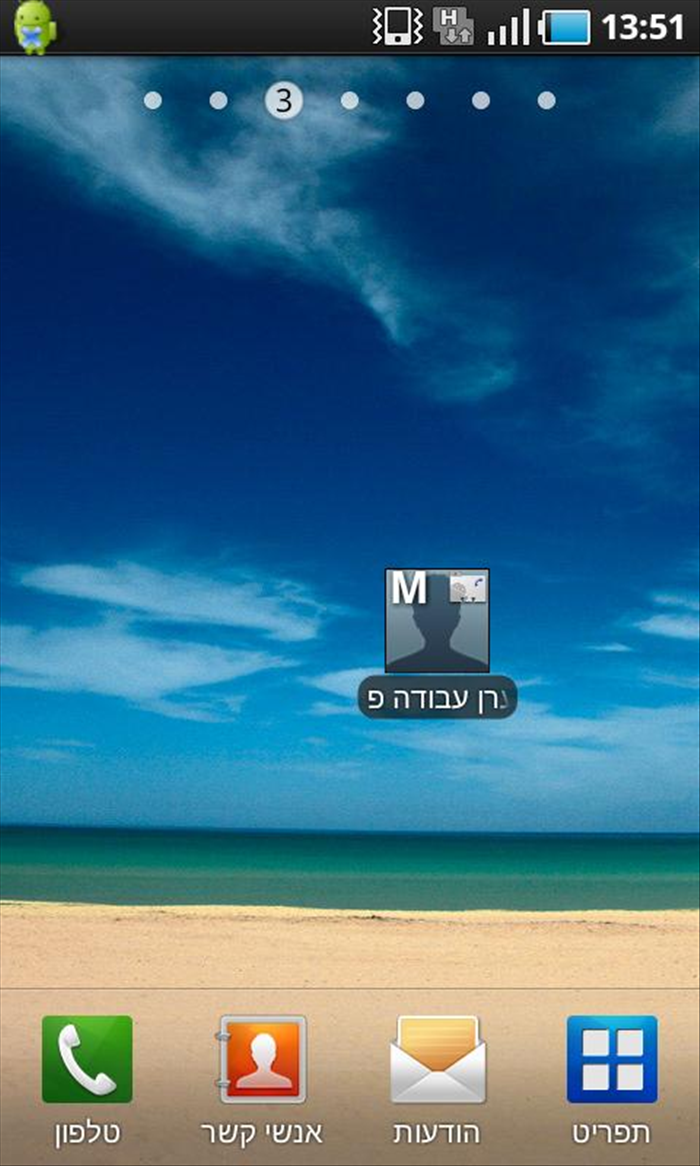
לאחר שבחרתם את איש הקשר, ייתכן שתצטרכו לאשר את הבחירה או להקצות מספר ספציפי (2-9). במכשירי אנדרואיד מודרניים רבים, במיוחד עם ממשקי משתמש כמו One UI של סמסונג, תהליך זה יכול להיות חלק מהשלב הקודם, או פשוט לשמור את קיצור הדרך לאחר הבחירה. שימו לב להנחיות שעל המסך.
5. יצירת קיצור דרך למסך הבית (אפשרות מודרנית ונוחה)
לחיוג מהיר ונוח יותר ישירות ממסך הבית, תוכלו להוסיף ווידג'ט של איש קשר או חיוג ישיר:
א. לחיצה ארוכה על מסך הבית:
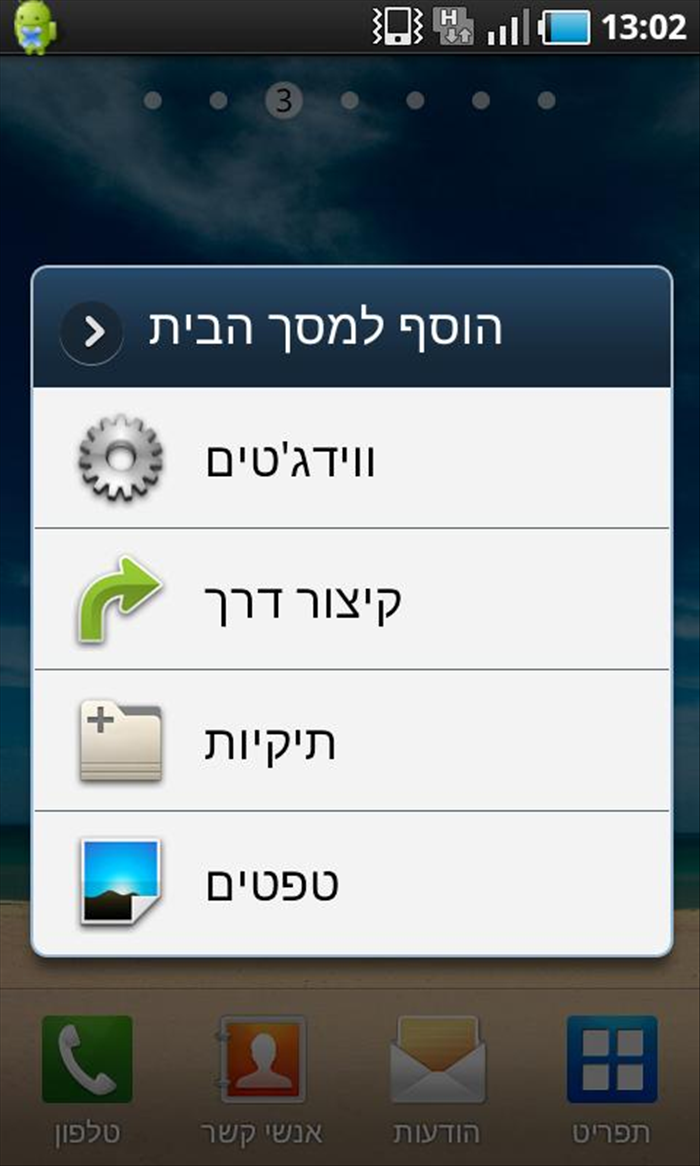
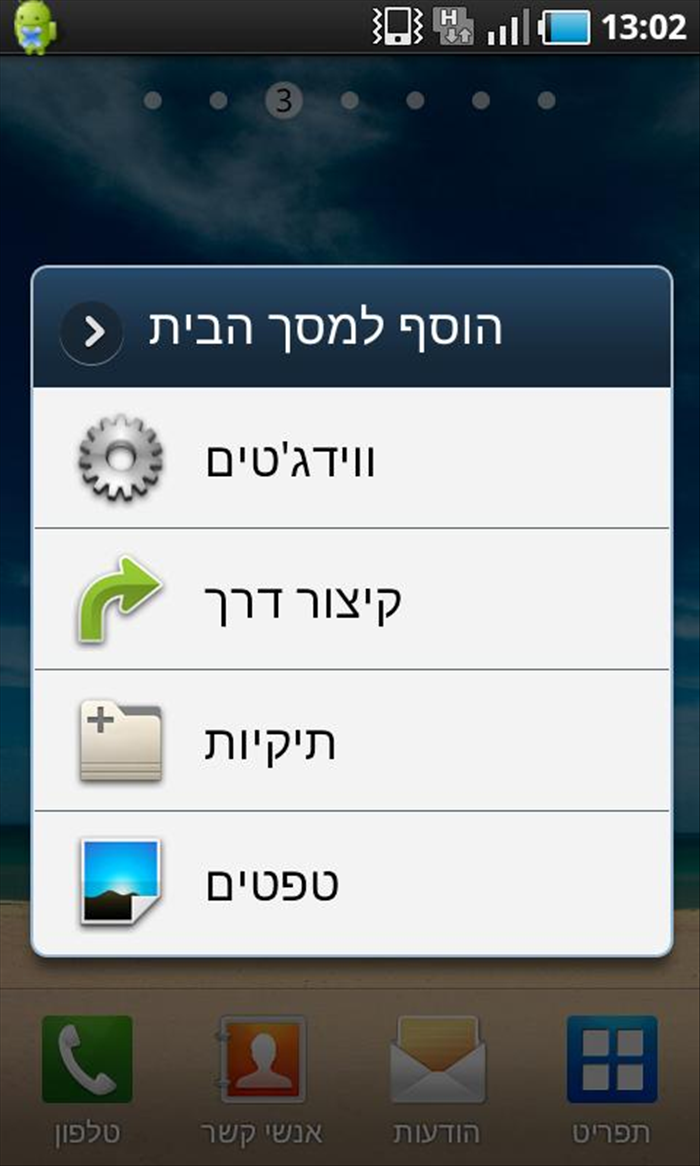
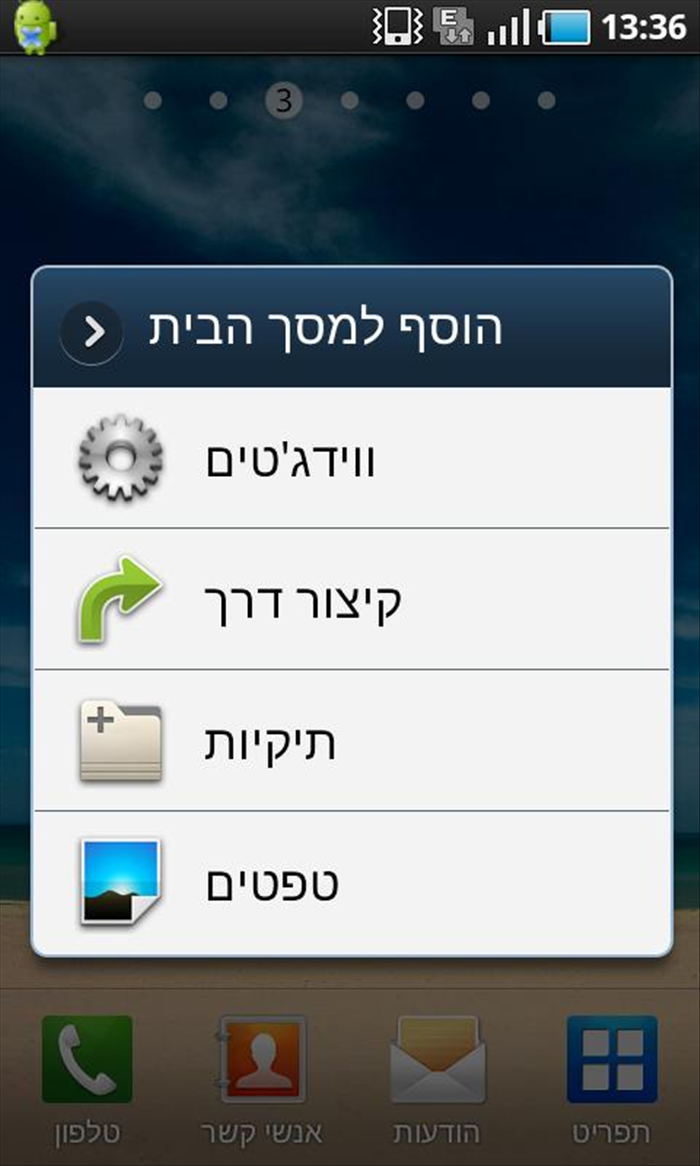
לחצו לחיצה ארוכה על שטח ריק במסך הבית שלכם (לא על אפליקציה קיימת). ייפתחו אפשרויות כמו 'רקעים וסגנון', 'ווידג'טים' ו'הגדרות'.
ב. בחירת ווידג'ט/קיצור דרך:
בחרו באפשרות 'ווידג'טים' (Widgets). גללו ברשימת הווידג'טים וחפשו את אלה הקשורים ל'אנשי קשר' (Contacts) או 'חיוג ישיר' (Direct Dial).
ג. הוספת איש קשר למסך הבית:
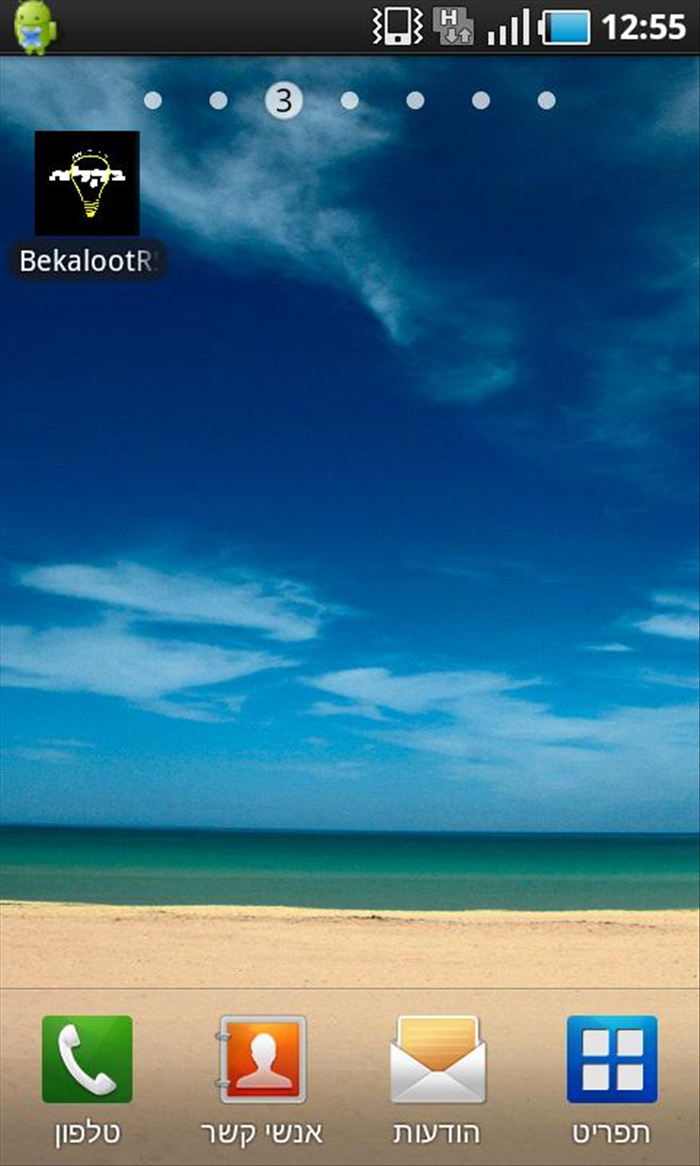
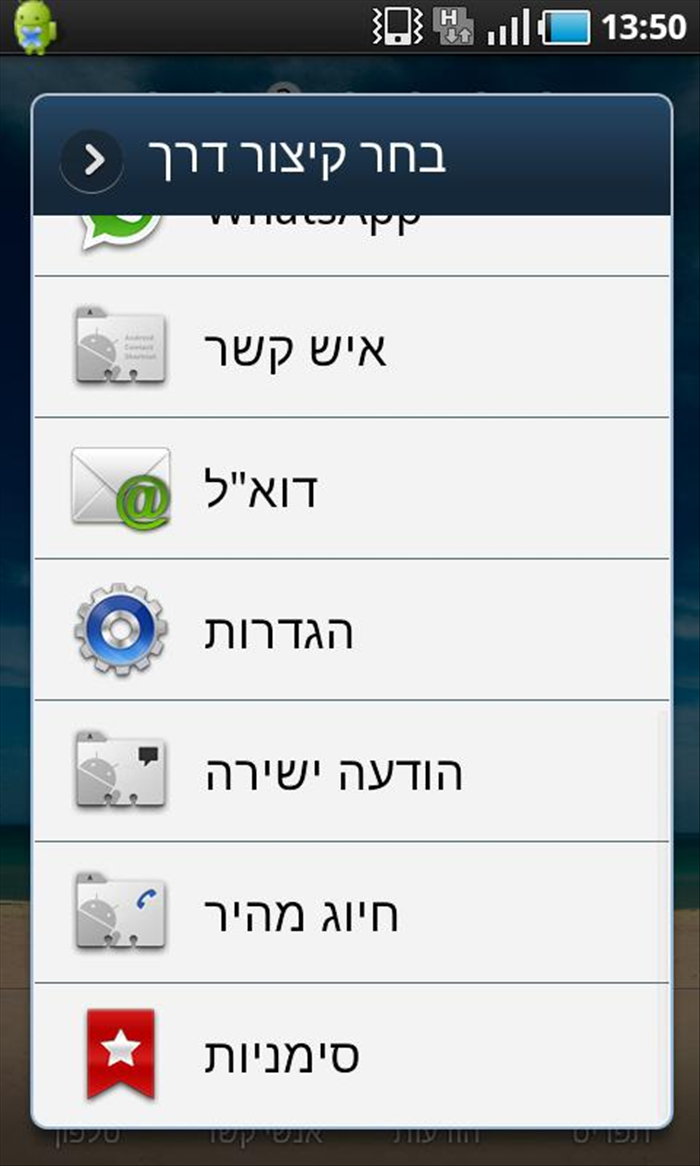
גררו את הווידג'ט של 'איש קשר' או 'חיוג ישיר' למסך הבית שלכם. תתבקשו לבחור את איש הקשר הרצוי מתוך הרשימה שלכם. לאחר שבחרתם, קיצור הדרך יופיע כאייקון על מסך הבית. לחיצה עליו תחייג ישירות לאותו איש קשר.
בווידג'טים מסוימים תוכלו לבחור לא רק חיוג ישיר, אלא גם שליחת הודעה מהירה או פתיחת כרטיס איש הקשר בלחיצה אחת.
6. בדיקת קיצור הדרך
לאחר שיצרתם את החיוג המהיר או את קיצור הדרך למסך הבית, חשוב לבדוק אותו. לחצו על המספר או על האייקון שיצרתם וודאו שהשיחה מתחילה לחייג לאיש הקשר הנכון. אם משהו לא עובד, חזרו על השלבים וודאו שבחרתם את איש הקשר והמספר הנכונים.
יצירת קיצורי חיוג מהיר באנדרואיד היא דרך פשוטה ויעילה לשפר את חווית השימוש בטלפון שלכם. בין אם אתם משתמשים בסמסונג גלקסי, שיאומי, גוגל פיקסל או כל מכשיר אנדרואיד אחר, השלבים דומים ויאפשרו לכם להגיע לאנשים שחשובים לכם בלחיצת כפתור אחת. התאימו את מסך הבית שלכם לצרכים האישיים וחסכו זמן בכל שיחה.