איך להקליט שמע מהמחשב: מדריך מקיף ל-Windows
גלו כיצד להקליט כל צליל שבוקע מהמחשב שלכם למאסטר קבצי אודיו איכותיים. מדריך מקיף זה מיועד למשתמשי Windows ומפרט שיטות שונות, כולל שימוש ב-Audacity ובתכונת ה-Stereo Mix המובנית, כדי שתוכלו להקליט שירים, פודקאסטים, שיחות וידאו ועוד.
מה תצטרך
- איך להקליט שמע מהמחשב
- הקלטת סאונד מהמחשב
- הקלטת אודיו במחשב
- הקלטת שירים מיוטיוב
- תוכנה להקלטת שמע
- מדריך הקלטת שמע לווינדוס
- הקלטת צלילים מהמחשב
- איך להקליט קול מהמחשב
- הקלטת סאונד פנימי במחשב
- Audacity
- Stereo Mix
- הקלטת פודקאסטים
- הקלטת שיחות וידאו
האם אי פעם רציתם לשמור צליל שאתם שומעים מהמחשב שלכם? אולי שיר אהוב מיוטיוב, קטע מפודקאסט מעניין, שיחה חשובה מתוך ועידת וידאו, או אפילו סאונד ממשחק שאתם רוצים לשתף. היכולת להקליט שמע ישירות מהמחשב פותחת עולם שלם של אפשרויות. מדריך זה ילווה אתכם צעד אחר צעד בתהליך הקלטת שמע במערכת ההפעלה Windows, תוך שימוש בכלים פופולריים ושימושיים. אנו נתמקד בשתי שיטות עיקריות: שימוש בתוכנת העריכה וההקלטה החינמית Audacity, וכן הפעלת תכונת ה-Stereo Mix המובנית במערכת ההפעלה.
לפני שמתחילים, ודאו שכל הרכיבים במחשב שלכם (כרטיס קול, דרייברים) מעודכנים ותקינים. כמו כן, חשוב לציין שהקלטת תכנים מוגנים בזכויות יוצרים ללא רשות עשויה להיות בלתי חוקית. מדריך זה מיועד לשימוש אישי וחינוכי בלבד.
שיטה 1: הקלטת שמע באמצעות Audacity (מומלץ)
Audacity היא תוכנה חינמית וקוד פתוח המאפשרת הקלטה ועריכת אודיו מתקדמת. זוהי אחת הבחירות הפופולריות ביותר להקלטת שמע פנימי מהמחשב.
שלב 1: הורדה והתקנת Audacity
כנסו לאתר הרשמי של Audacity (audacityteam.org) והורידו את הגרסה המתאימה למערכת ההפעלה Windows שלכם. בצעו את הוראות ההתקנה הפשוטות.
שלב 2: הגדרת התקני הקלטה ב-Audacity
1. פתחו את תוכנת Audacity.
2. בשורת הכלים העליונה, אתרו את סרגל ההתקנים (Device Toolbar).
3. בצד שמאל של סרגל ההתקנים, תחת סמל המיקרופון, בחרו ב-"Windows WASAPI" כמארח האודיו.
4. תחת סמל המיקרופון, בחרו את התקן ההשמעה שלכם (לרוב "Speakers" או "Headphones") כשממנו תתבצע ההקלטה. למשל, "Speakers (Realtek High Definition Audio)" או "Headphones (Conexant SmartAudio HD)".
5. ודאו שערוצי ההקלטה מוגדרים לסטריאו (2 ערוצי הקלטה).
שלב 3: התחלת ההקלטה
1. לחצו על כפתור ההקלטה האדום (Record) ב-Audacity.
2. הפעילו את השמע שברצונכם להקליט מהמחשב (לדוגמה, נגנו שיר ביוטיוב או פתחו סרטון).
3. עקבו אחר מחווני העוצמה ב-Audacity כדי לוודא שהשמע נקלט כראוי ולא חורג לרמה אדומה (Peak), מה שעלול לגרום לעיוותים.
4. כשתסיימו, לחצו על כפתור העצור המרובע (Stop).
שלב 4: עריכה וייצוא הקובץ
1. לאחר ההקלטה, תוכלו לערוך את האודיו ב-Audacity – לחתוך קטעים לא רצויים, להגביר או להנמיך עוצמה, או לבצע פעולות נוספות.
2. לייצוא הקובץ, עברו לתפריט "קובץ" (File) > "ייצוא" (Export) ובחרו את פורמט הקובץ הרצוי (לדוגמה, MP3 או WAV).
- טיפ מתקדם: אם אתם נתקלים ברעשי רקע, נסו להשתמש באפקט "הפחתת רעש" (Noise Reduction) ב-Audacity. סמנו קטע "שקט" בהקלטה, גשו ל-Effect > Noise Reduction > Get Noise Profile, ואז סמנו את כל ההקלטה ובצעו את ה-Noise Reduction שוב.
- לכל חובבי הרינגטונים שרוצים להקליט שירים מיוטיוב או מכל מקום אחר, לחתוך ולערוך אותם, אני ממליץ בחום על התוכנה GoldWave, אחלה תוכנה לחיתוך ועריכת קובצי קול ויצירת MP3.
שיטה 2: שימוש ב-Stereo Mix (תכונה מובנית ב-Windows)
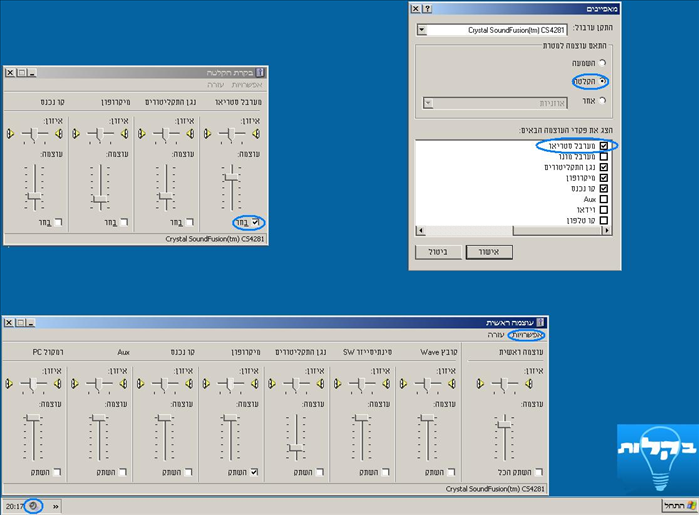
תכונת ה-Stereo Mix (או "What U Hear") מאפשרת הקלטה של כל מה שיוצא מרמקולי המחשב. היא אינה זמינה בכל המחשבים ודורשת הפעלה ידנית.
שלב 1: הפעלת Stereo Mix
1. לחצו קליק ימני על סמל הרמקול בשורת המשימות (לצד השעון) ובחרו "התקני צליל" (Sound settings) או "פתח הגדרות סאונד" (Open Sound settings).
2. בחרו בלשונית "הקלטה" (Recording).
3. לחצו קליק ימני על מקום ריק בחלון ובחרו "הצג התקנים מנותקים" (Show Disabled Devices) ו"הצג התקנים מנותקים" (Show Disconnected Devices) אם הם לא מסומנים.
4. אתרו את "Stereo Mix" ברשימה, לחצו עליו קליק ימני ובחרו "הפוך לזמין" (Enable).
5. לאחר ההפעלה, לחצו עליו קליק ימני שוב ובחרו "הגדר כברירת מחדל" (Set as Default Device).
שלב 2: הקלטה באמצעות Stereo Mix
1. לאחר הפעלת Stereo Mix, תוכלו להשתמש בכל תוכנת הקלטה בסיסית של Windows, כמו "מקליט קול" (Voice Recorder) המובנה, או תוכנות צד שלישי אחרות (כולל Audacity, רק ודאו שבחרתם את Stereo Mix כהתקן הקלטה).
2. פתחו את תוכנת ההקלטה שבחרתם.
3. ודאו שהיא מוגדרת להקליט מ-"Stereo Mix".
4. התחילו את ההקלטה ונגנו את השמע שברצונכם להקליט מהמחשב.
הקלטת תכנים מוגנים בזכויות יוצרים, כגון שירים, סרטים או תוכניות טלוויזיה, ללא אישור בעל הזכויות, עלולה להוות הפרה של החוק. יש להשתמש במדריך זה באחריות ובהתאם לחוק.
הקלטת שמע מהמחשב היא פעולה פשוטה יחסית, אך דורשת הגדרה נכונה של הכלים. בין אם תבחרו ב-Audacity הגמישה והעשירה בתכונות, ובין אם תעדיפו את Stereo Mix המובנה, עכשיו יש לכם את הידע הבסיסי להתחיל. זכרו תמיד לכבד זכויות יוצרים ולהשתמש בכלים אלו באופן חוקי ואחראי. תיהנו מהיכולת לשמור ולהשתמש בצלילים מהעולם הדיגיטלי!