מדריך HTML מספר 6 - קישורים (Links)
מדריך זה ילמד אתכם כיצד להכניס קישורים באתרכם - קישור יכול להיות מילה, מספר מילים או תמונה המקשרת למסמך אחר.
מה תצטרך
- HTML
- לינקים
- קישורים
- href
- anchor
שלבים
- 1
שלב 1
קישורים בדף HTML נעשים בעזרת התגית <a> , תגית זו היא תגית העוגן (anchor) המשמשת לקישורים וסימניות בדף. קישור לדף HTML רגיל יראה כך: <a href="http://www.bekaloot.co.il/">Bekaloot has some cool stuff</a> מאפיין הhref יכיל את הכתובת אליו נרצה לשלוח את הגולש והטקסט שנמצא בין התגיות הוא הטקסט שיופיע על המסך. - 2
שלב 2
מה הכוונה בלהגדיר עוגן? הכוונה בלהגדיר עוגן בדף היא שלחיצה על קישור "תקפיץ" את דף האינטרנט שבו אנו נמצאים אל חלק אחר באותו דף המכיל את העוגן. לדוגמא:
-
- 3
שלב 3
- 4
שלב 4
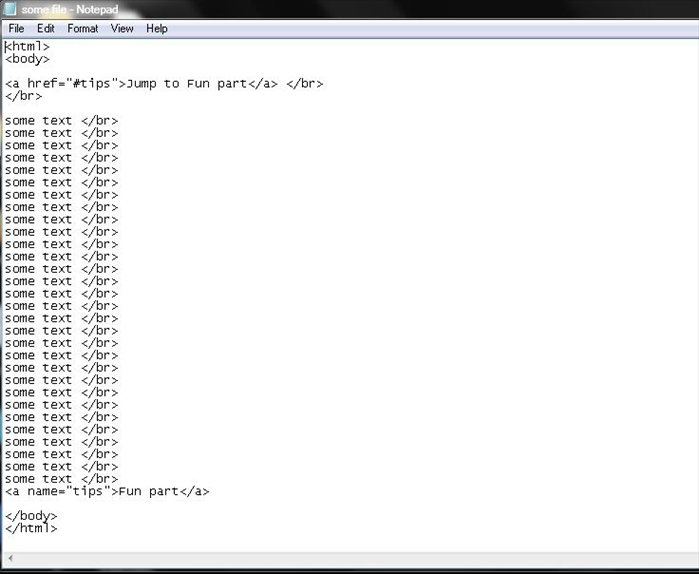
הגדרתי דף ארוך במיוחד בשביל שתראו איך לחיצה על הקישור תקפיץ את הדף לחלק בו נמצא העוגן. העוגן שלנו סומן בטקסט מסויים כך:
<a name="tips">Fun part</a>
שם העוגן נקבע על ידי מאפיין הname (למרות שמומלץ לעבוד עם מאפיין הid במקום) כאשר הFun part זה הטקסט שיופיע על המסך.
בחלק העליון הגדרנו לינק שיקשר אל העוגן הזה כך:
<a href="#tips">Jump to Fun part</a>
מאפיין הhref מוגדר עם # ושם העוגן אליו נרצה להיות מקושרים(במקרה שלנו tips) והטקסט שבא אחרי התגית הפותחת יהיה הטקסט שיופיע בקישור.
- 5
שלב 5
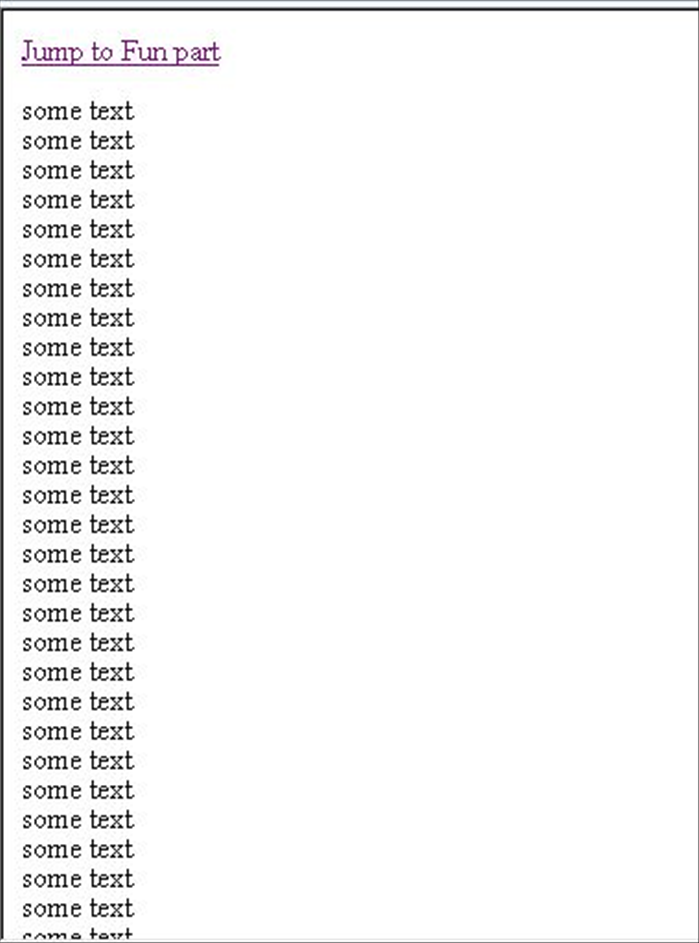
הקישור יופיע בחלק העליון של הדף.
- 6
שלב 6
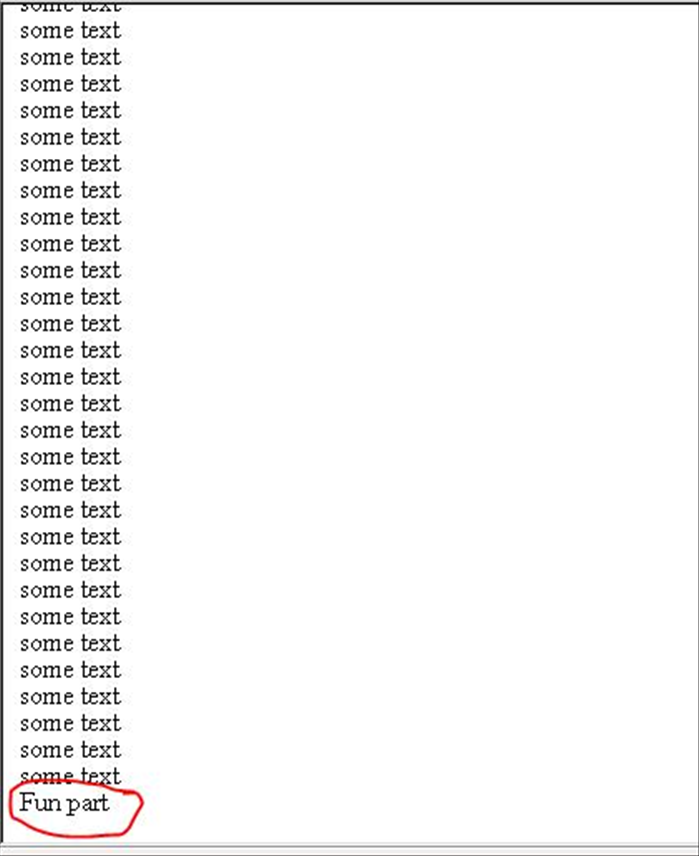
לחיצה על הקישור תוביל אותנו לתחתית הדף היכן שנמצא העוגן.
- 7
שלב 7
- 8
שלב 8
כמו כן, ניתן להגדיר שלחיצה על קישור תפתח אותו בדף חדש <a href="http://www.bekaloot.co.il/" target="_blank">Bekaloot new page</a> בעזרת מאפיין הtarget נגדיר שהדף יפתח בטאב חדש. - 9
שלב 9
- 10
שלב 10
נגדיר במאפיין הhref שלנו את המילה mailto ולאחריה ' : ' והכתובת אליה תרצו לשלוח. בכדי להגדיר את נושא המייל תוסיפו ' ? ' ולאחר מכן את המילה =subject ונושא הפניה. מה שיהיה רשום בין התגיות יהיה הטקסט שיופיע על המסך כקישור.