המרת וידאו למכשירי אפל עם Handbrake: מדריך שלב אחר שלב
למדו כיצד להמיר סרטים וקטעי וידאו לפורמט המתאים ל-iPod, iPhone, iPad ו-Apple TV באמצעות התוכנה החינמית Handbrake
המרת וידאו למכשירי אפל הפכה למשימה פשוטה הודות לתוכנות כמו Handbrake. במדריך זה נלמד כיצד להשתמש ב-Handbrake להמרת סרטים וקטעי וידאו לפורמט המתאים ל-iPod, iPhone, iPad ו-Apple TV. התוכנה חינמית וזמינה עבור משתמשים מתחילים ומתקדמים כאחד.
שלב 1: הורדה והתקנה של Handbrake
התחילו בהורדת Handbrake מהאתר הרשמי. לאחר מכן, הפעילו את קובץ ההתקנה ופעלו לפי ההוראות שעל המסך כדי להשלים את תהליך ההתקנה. התוכנה זמינה עבור מערכות הפעלה שונות, כולל Windows ו-Mac.
שלב 2: פתיחת Handbrake ובחירת קובץ הווידאו

לאחר ההתקנה, פתחו את Handbrake. לחצו על כפתור 'Source' ובחרו בקובץ הווידאו שברצונכם להמיר. ניתן לבחור קובץ יחיד או תיקייה שלמה.
שלב 3: בחירת פורמט היעד
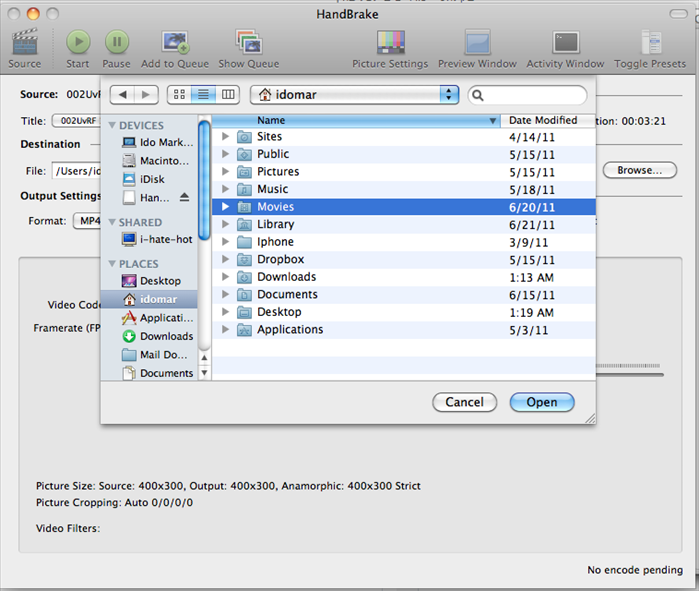
לאחר בחירת קובץ הווידאו, בחרו את הפורמט המתאים למכשיר היעד שלכם (iPod, iPhone, iPad או Apple TV) מתוך התפריט הנפתח. Handbrake מאפשרת בחירה מראש של הגדרות עבור כל מכשיר.
שלב 4: התאמת הגדרות המרת הווידאו
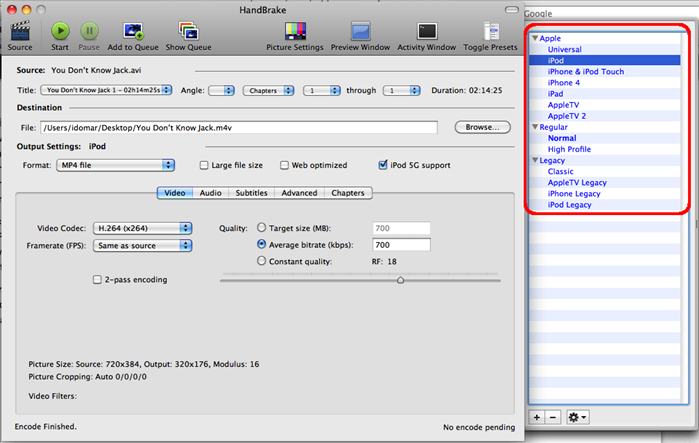
ניתן להתאים הגדרות נוספות כגון איכות הווידאו, רזולוציה וקצב פריימים. לשימוש רגיל, ההגדרות המובנות כברירת מחדל מספיקות לרוב המשתמשים.
שלב 5: התחלת תהליך ההמרה
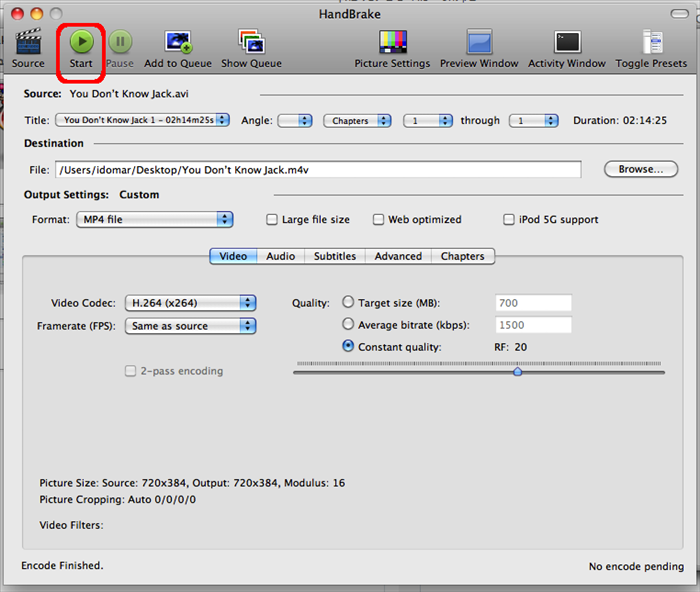
לאחר שבחרתם את כל ההגדרות הרצויות, לחצו על כפתור 'Start' כדי להתחיל את תהליך ההמרה. הזמן שלוקח להמרה תלוי באורך הווידאו ובכוח המחשוב של המחשב.
וודאו כי קובץ הווידאו המקורי הוא באיכות טובה מספיק כדי להפיק תוצאות טובות לאחר ההמרה.
ניתן להוסיף מספר קבצי וידאו לתור ההמרה ב-Handbrake, מה שמאפשר המרה של מספר קבצים בו-זמנית.
יש לוודא כי יש מספיק מקום פנוי בכונן הקשיח כדי לאחסן את קובצי הווידאו המומרים.
עם השלמת המדריך, תוכלו להמיר בקלות סרטים וקטעי וידאו לפורמט המתאים למכשירי אפל שלכם. Handbrake היא כלי שימושי וקל לשימוש, המאפשר למשתמשים ליהנות מהתכנים האהובים עליהם בכל מקום.