מדריך: איך לתרגם דפי אינטרנט בקלות עם גוגל תרגום בכרום
למדו איך לתרגם דפי אינטרנט שלמים בקלות עם תוסף גוגל תרגום לכרום. מדריך מהיר להתקנה ושימוש בתרגום אוטומטי של אתרים בלחיצת כפתור.
מה תצטרך
- איך לתרגם דף אינטרנט
- גוגל תרגום כרום
- תרגום אתרים בכרום
- תוסף גוגל תרגום
- הורדת גוגל תרגום לכרום
- תרגום אוטומטי כרום
- תרגום דפים אנגלית עברית
- מדריך תרגום כרום
- איך להשתמש בגוגל תרגום בכרום
- התקנת תוסף גוגל תרגום לדפדפן
- תרגום אתר שלם עם גוגל כרום מדריך
בעידן הגלובלי שלנו, הגישה למידע מכל העולם חשובה יותר מתמיד. בין אם אתם קוראים חדשות מאתרים בינלאומיים, חוקרים תוכן מקצועי בשפות זרות, או פשוט נתקלים בעמוד אינטרנט שאינו בשפת האם שלכם – תוסף Google Translate לדפדפן כרום הוא כלי חיוני שיפשט לכם את החיים. המדריך הזה ילמד אתכם כיצד להתקין את התוסף, להשתמש בו ביעילות ולבצע הגדרות אישיות שישפרו את חווית הגלישה הרב-לשונית שלכם.
שלב 1: התקנת תוסף גוגל תרגום לדפדפן כרום
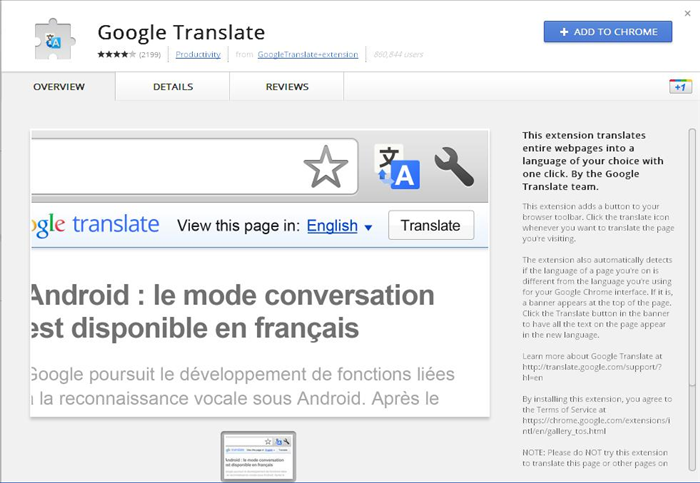
הצעד הראשון לתרגום דפים בלחיצת כפתור הוא התקנת התוסף בדפדפן כרום שלכם. התהליך מהיר ופשוט:
1. פתיחת חנות האינטרנט של כרום: פתחו את דפדפן כרום. לחצו על שלוש הנקודות האנכיות בפינה השמאלית העליונה של הדפדפן (תפריט ההגדרות). בתפריט שנפתח, רחפו עם העכבר מעל "כלים נוספים" (More tools), ולאחר מכן בחרו ב"הרחבות" (Extensions). כעת, לחצו על שלוש השורות האופקיות (תפריט ההרחבות) ובחרו ב"פתח את חנות האינטרנט של כרום" (Open Chrome Web Store).
2. חיפוש התוסף: בתוך חנות האינטרנט של כרום, השתמשו בסרגל החיפוש בצד ימין וחפשו "Google Translate".
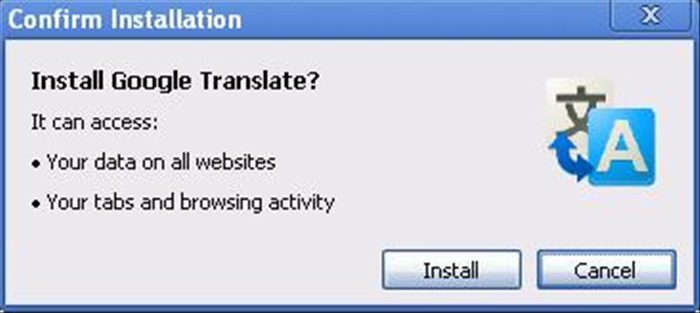
3. הוספת התוסף לכרום: מצאו את התוסף הרשמי של Google Translate (ודאו שהמפרסם הוא Google). לחצו על כפתור "הוסף לכרום" (Add to Chrome), ובחלון הקופץ שיצוץ, אשרו את ההוספה בלחיצה על "הוסף הרחבה" (Add extension).
4. הצמדת אייקון התוסף (אופציונלי): כדי לגשת לתוסף בקלות, לחצו על אייקון הפאזל (הרחבות) ליד סרגל הכתובות. מצאו את "Google Translate" ולחצו על סמל ה"נעץ" לידו. כך, אייקון התרגום יופיע באופן קבוע בסרגל הכלים שלכם.
מומלץ להצמיד את אייקון התוסף לסרגל הכלים של כרום לגישה מהירה ונוחה בכל עת.
שלב 2: תרגום דפים וטקסטים בלחיצה
לאחר ההתקנה, תוכלו להתחיל לתרגם דפים וקטעי טקסט באופן מיידי:
1. תרגום דף אינטרנט שלם: כאשר אתם נמצאים בדף אינטרנט הכתוב בשפה זרה, לחצו על אייקון התוסף של Google Translate בסרגל הכלים. בחלון הקופץ, לחצו על "תרגם דף זה" (Translate this page). הדף יתורגם אוטומטית לשפה המועדפת עליכם (ברירת מחדל: עברית, אם זו שפת הממשק שלכם בכרום).
2. תרגום טקסט נבחר: אם ברצונכם לתרגם רק קטע טקסט ספציפי בדף, סמנו אותו עם העכבר. לחצו על קליק ימני (מקש ימני בעכבר) על הטקסט המסומן, ובתפריט ההקשר שיעלה, בחרו ב"Google Translate" ולאחר מכן ב"תרגם בחירה זו" (Translate selection). התרגום יופיע בחלון קטן ליד הטקסט המקורי.
3. חזרה לשפת המקור: כדי להציג את הדף בשפת המקור שלו, לחצו שוב על אייקון התוסף ובחרו באפשרות "הצג מקור" (Show original).
שלב 3: הגדרות מתקדמות ואפשרויות התאמה אישית
תוסף גוגל תרגום מאפשר לכם להתאים את אופן פעולתו לצרכים האישיים שלכם:
1. הגדרת שפת תרגום מועדפת: לחצו על אייקון התוסף > "אפשרויות הרחבה" (Extension options). כאן תוכלו לבחור את השפה שאליה יתורגמו הדפים כברירת מחדל, לדוגמה: "עברית".
2. תרגום אוטומטי לשפות או אתרים ספציפיים: באפשרויות התוסף, תוכלו להגדיר שפות מסוימות עבורן התוסף יתרגם אוטומטית דפים, או לחילופין, להוסיף אתרים לרשימת ה"לעולם אל תתרגם" (Never translate) אם אינכם רוצים שהתוסף יתערב בהם. למידע נוסף על הגדרות שפה מתקדמות בכרום, תוכלו לעיין במדריך שלנו על <a href="/guide/3806/">הגדרות שפה בכרום</a>.
3. הצגת סמל התרגום בבחירת טקסט: באפשרויות התוסף, תוכלו להחליט אם ברצונכם שהסמל של גוגל תרגום יופיע אוטומטית בכל פעם שתסמנו טקסט בשפה זרה. הדבר מקצר את הצורך בלחיצה ימנית ומקל על התרגום המהיר.
בעת הגדרת תרגום אוטומטי, שימו לב שתרגום זה עשוי להאט במעט את טעינת הדף. כמו כן, ודאו שאתם מבינים את המשמעות של התרגום, שכן תרגומים אוטומטיים אינם תמיד מושלמים.
שלב 4: פתרון בעיות נפוצות
למרות שהתוסף אמין ויציב, לעיתים עלולות להתעורר בעיות. הנה כמה פתרונות מהירים:
1. התוסף לא עובד/לא מופיע:
- ודאו שהתוסף מופעל בהגדרות ההרחבות של כרום (בדקו שהמתג לידו מופעל).
- נסו להפעיל מחדש את דפדפן כרום.
- ודאו שגרסת כרום שלכם עדכנית. ניתן לבדוק זאת בהגדרות > "אודות Chrome".
- נסו להסיר את התוסף ולהתקין אותו מחדש.
2. תרגום שגוי/לא מדויק:
- איכות התרגום תלויה באיכות הטקסט המקורי ובמורכבות השפה. נסו לתרגם מילים בודדות או משפטים קצרים לקבלת דיוק טוב יותר.
- ייתכן שהתוסף זיהה לא נכון את שפת המקור. נסו לבחור את שפת המקור באופן ידני דרך אייקון התוסף.
3. בעיות ביצועים:
- אם הדפדפן איטי לאחר התקנת התוסף, נסו להשבית זמנית הרחבות אחרות שאינן בשימוש.
- נקו נתוני גלישה ומטמון של כרום דרך הגדרות > "פרטיות ואבטחה" > "נקה נתוני גלישה".
תוסף גוגל תרגום הוא כלי רב עוצמה המאפשר לכם לגשר על פערי שפה בקלות וביעילות. בעזרת המדריך הזה, אתם מוכנים לתרגם כל דף אינטרנט וליהנות מחווית גלישה עשירה ונגישה יותר מאי פעם. תהנו מהעולם הרב לשוני שגוגל תרגום פותח בפניכם!