כיצד להסיר התקנה של Boot Camp ולמחוק מחיצת Windows במחשב מק
מדריך מפורט להסרת Boot Camp ומחיצת Windows ממחשב מק, כולל שחזור שטח אחסון בכונן הקשיח הראשי.
אם התקנת את Windows על מחשב המק שלך באמצעות Boot Camp ועכשיו אתה רוצה להסיר אותו ולשחרר מקום בכונן הקשיח הראשי, מדריך זה ילווה אותך בתהליך. חשוב לציין כי לפני שתתחיל, עליך לגבות את כל הנתונים החשובים ממחיצת Windows, מכיוון שהם יימחקו לצמיתות במהלך התהליך.
היזהר מאוד במהלך תהליך המחיקה, מכיוון שהוא אינו הפיך. ודא שגיבית את כל הקבצים החשובים לפני שתמשיך.
פתיחת Boot Camp Assistant
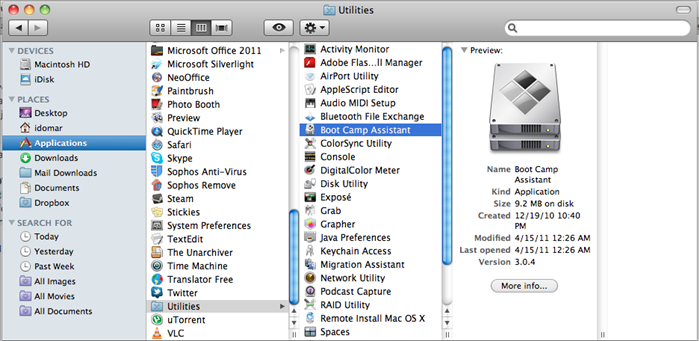
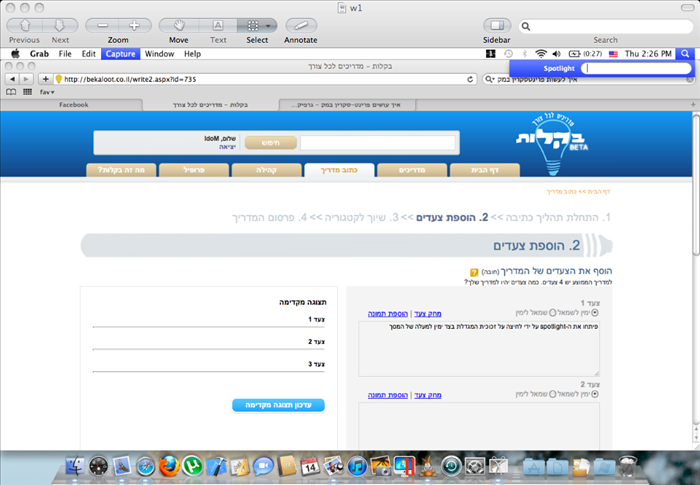
כדי להתחיל בתהליך, פתח את 'Boot Camp Assistant' שנמצא בתיקיית 'Utilities' ב-Applications. תוכל גם להשתמש ב-Spotlight כדי לחפש אותו במהירות.
בחירת פעולת המחיקה
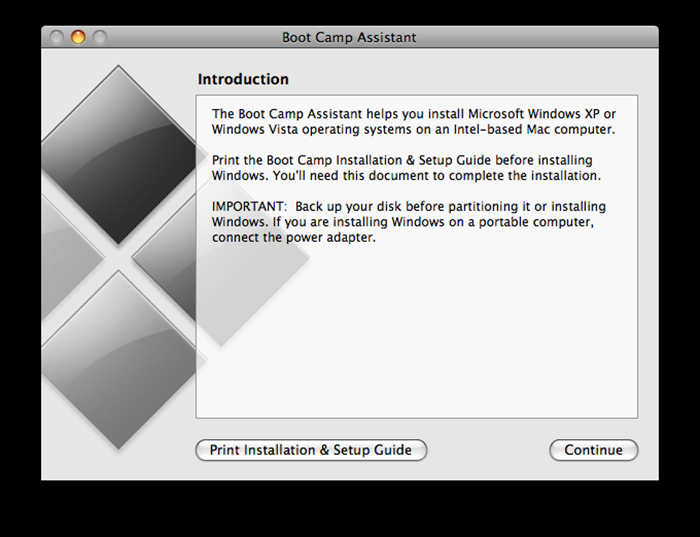
לאחר פתיחת Boot Camp Assistant, התוכנה תזהה את מחיצת Windows ותציע לך אפשרות למחוק אותה. בחר באפשרות 'הסר את Windows 10 או גרסה מאוחרת יותר' או 'הסר את Windows' בהתאם לגרסת ה-macOS שבה אתה משתמש.
אישור המחיקה
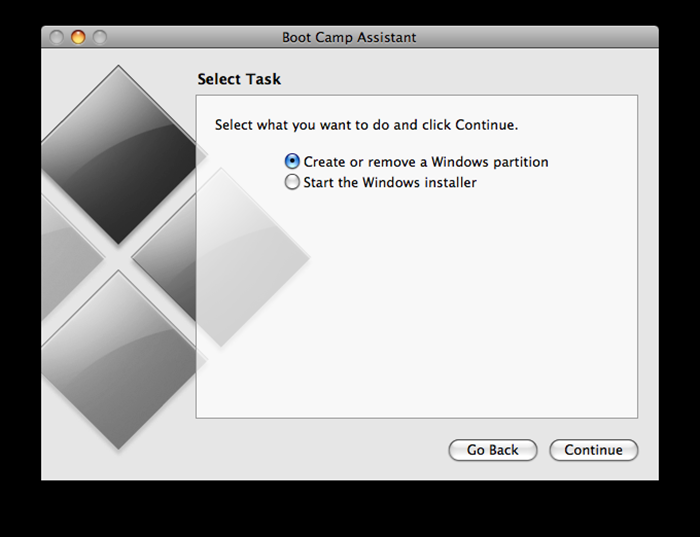
Boot Camp Assistant יבקש ממך לאשר את המחיקה. ודא פעם נוספת שגיבית את כל הנתונים הדרושים, ולאחר מכן לחץ על 'המשך' או 'מחק' כדי להתחיל בתהליך.
תהליך המחיקה עשוי להימשך זמן מה, בהתאם לגודל מחיצת Windows ולמהירות הכונן הקשיח. היה סבלני והמתן עד שהתהליך יושלם.
לאחר המחיקה, שטח האחסון ששימש את מחיצת Windows ישוחזר לכונן הראשי. תוכל לבדוק זאת ב-'Disk Utility' או ב-'About This Mac' > 'Storage'.
לאחר השלמת התהליך, מחיצת Windows תימחק והשטח ישוחזר. ודא שהכל פועל כשורה והשתמש ב-Time Machine לגיבוי מערכת ההפעלה שלך באופן קבוע.