איך להתקין דרופ בוקס (Dropbox) במחשב: מדריך שלב אחר שלב
מדריך מקיף להתקנת דרופבוקס במחשב. למדו כיצד להוריד, להתקין ולהגדיר את Dropbox לסנכרון קבצים יעיל ואחסון ענן מאובטח.
מה תצטרך
- איך להתקין דרופ בוקס במחשב
- דרופ בוקס
- התקנת דרופ בוקס
- מדריך התקנת דרופ בוקס
- שיתוף קבצים דרופ בוקס
- אחסון ענן דרופ בוקס
- הורדת דרופ בוקס
- דרופבוקס למחשב
- התקנה מהירה של דרופ בוקס
- מדריך שלב אחר שלב להתקנת דרופ בוקס
- התקנת דרופ בוקס בווינדוס
דרופבוקס (Dropbox) היא אחת מפלטפורמות אחסון הענן ושיתוף הקבצים הפופולריות בעולם. היא מאפשרת לכם לשמור את הקבצים שלכם בצורה מאובטחת בענן, לגשת אליהם מכל מכשיר (מחשב, טאבלט, סמארטפון) ולשתף אותם בקלות עם חברים, משפחה או עמיתים לעבודה. במדריך מפורט זה, נלווה אתכם צעד אחר צעד בתהליך התקנת דרופבוקס על המחשב שלכם, כך שתוכלו להתחיל ליהנות מכל היתרונות שהיא מציעה במהירות ובקלות.
הורדת תוכנת דרופבוקס למחשב
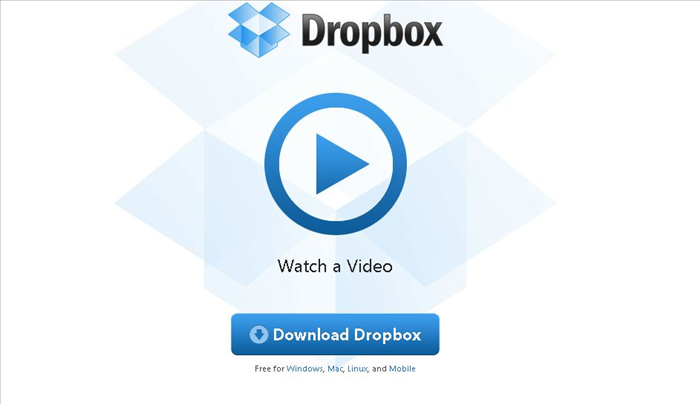
הצעד הראשון הוא להוריד את קובץ ההתקנה של דרופבוקס מהאתר הרשמי. ודאו שאתם מחוברים לאינטרנט לפני שתתחילו.
1. גלישה לאתר הרשמי: פתחו את דפדפן האינטרנט שלכם ונווטו לאתר הרשמי של Dropbox בכתובת: `www.dropbox.com`.
2. איתור כפתור ההורדה: בדרך כלל, תראו כפתור בולט עם הכיתוב "הורד את האפליקציה" (Download the app) או "התחל בחינם" (Get started for free). לחצו עליו.
3. בחירת מערכת הפעלה: המערכת תזהה בדרך כלל את מערכת ההפעלה שלכם (Windows, macOS), אך אם לא, ודאו שאתם בוחרים באפשרות הנכונה עבור המחשב שלכם.
4. שמירת קובץ ההתקנה: הדפדפן ישאל אתכם היכן לשמור את הקובץ. בחרו מיקום שקל לזכור, כמו תיקיית 'הורדות' (Downloads) או 'שולחן העבודה' (Desktop), ולחצו על 'שמור' (Save).
הורידו את Dropbox אך ורק מהאתר הרשמי שלהם. הורדה ממקורות לא ידועים עלולה לסכן את אבטחת המחשב והקבצים שלכם.
הפעלת קובץ ההתקנה והגדרות ראשוניות
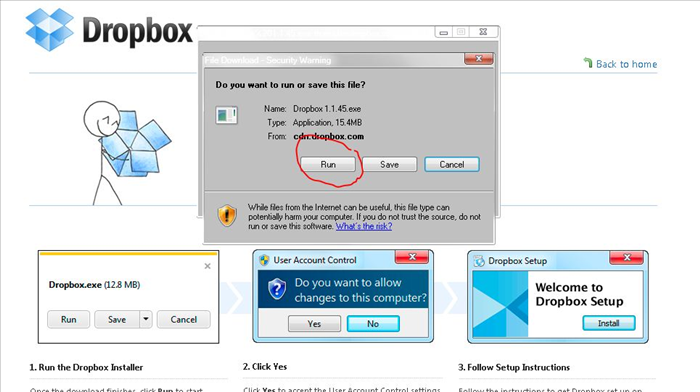
לאחר שהקובץ ירד, הגיע הזמן להפעיל אותו ולהתחיל בתהליך ההתקנה.
1. איתור קובץ ההתקנה: נווטו לתיקייה שבה שמרתם את קובץ ההתקנה (לרוב, שמו יהיה משהו כמו `DropboxInstaller.exe` ב-Windows או `DropboxInstaller.dmg` ב-macOS).
2. הפעלת ההתקנה: לחצו פעמיים על קובץ ההתקנה. ב-Windows, ייתכן שתתבקשו לאשר הרשאות אדמין (User Account Control). לחצו על 'כן' (Yes).
3. מעקב אחר אשף ההתקנה: ההתקנה תתחיל באופן אוטומטי. ברוב המקרים, דרופבוקס תתקין את עצמה במיקום ברירת מחדל ולא תצריך מכם פעולות נוספות במהלך ההתקנה עצמה. המתינו עד שהתהליך יסתיים.
יצירת חשבון או כניסה לחשבון קיים
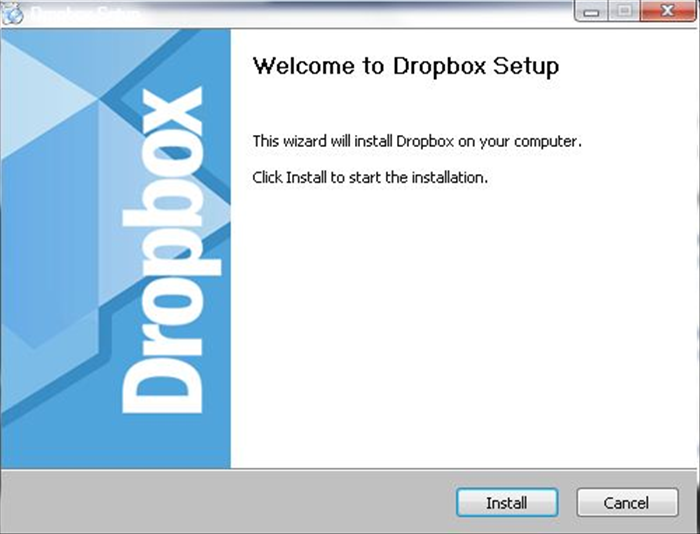
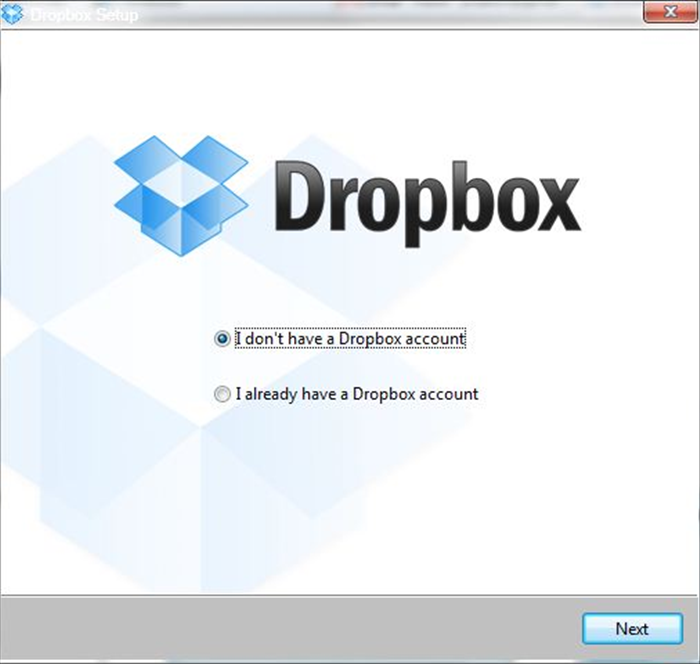
לאחר סיום ההתקנה, תתבקשו להיכנס לחשבון Dropbox קיים או ליצור חשבון חדש.
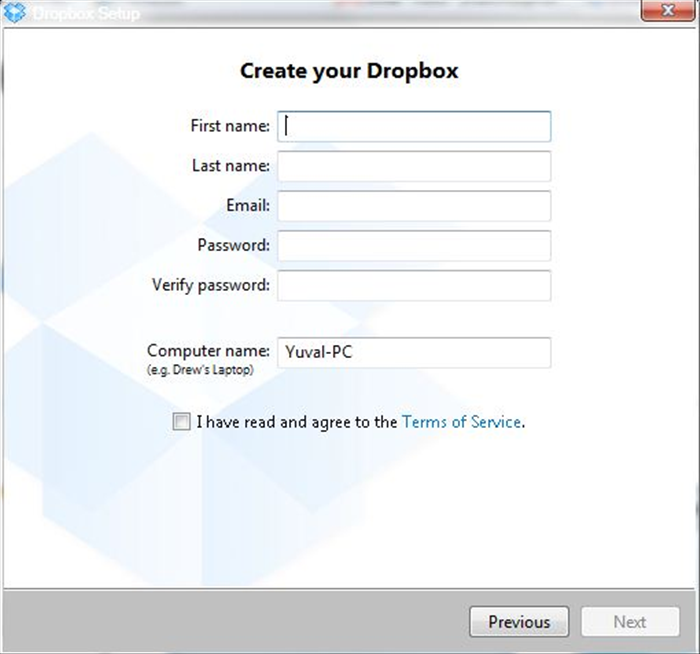
1. למשתמשים חדשים – יצירת חשבון: אם אין לכם חשבון Dropbox, בחרו באפשרות "צור חשבון" (Create an account) או "הרשמה" (Sign up).
- מלאו את הפרטים הנדרשים: שם פרטי, שם משפחה, כתובת אימייל וסיסמה חזקה. ודאו שהאימייל נכון.
- קראו ואשרו את תנאי השירות והמדיניות הפרטיות.
- ייתכן שתתבקשו לאמת את חשבונכם באמצעות קישור שיישלח לאימייל שלכם. עקבו אחר ההוראות.
2. למשתמשים קיימים – כניסה לחשבון: בחרו באפשרות "התחבר" (Sign in) או "יש לי כבר חשבון Dropbox".
- הזינו את כתובת האימייל והסיסמה של החשבון הקיים שלכם.
- לחצו על כפתור הכניסה.
השתמשו בסיסמה חזקה וייחודית עבור חשבון Dropbox שלכם. שקלו להפעיל אימות דו-שלבי לאבטחה מוגברת.
סנכרון תיקיות והגדרות מתקדמות
לאחר הכניסה, דרופבוקס תנחה אתכם להגדיר את תיקיית הסנכרון הראשונית ואת הגדרות האפליקציה.
1. בחירת תיקיות לסנכרון (Selective Sync): דרופבוקס תיצור תיקייה בשם "Dropbox" במחשב שלכם. כברירת מחדל, כל הקבצים בתיקייה זו יסונכרנו לענן.
- תוכלו לבחור אילו תיקיות בענן אתם רוצים לסנכרן למחשב שלכם באופן מקומי כדי לחסוך מקום בכונן הקשיח (אפשרות 'סנכרון סלקטיבי' – Selective Sync).
2. הבנת תהליך הסנכרון: כל קובץ או תיקייה שתשימו בתוך תיקיית Dropbox במחשב שלכם, יסונכרנו אוטומטית לענן ויהיו זמינים בכל המכשירים המחוברים לחשבונכם.
3. הגדרות נוספות: תוכלו לגשת להגדרות Dropbox דרך אייקון התוכנה בשורת המשימות (Windows) או בסרגל התפריטים (macOS) כדי להתאים אישית העדפות כמו:
- הפעלת Dropbox עם הפעלת המחשב.
- הגדרות רוחב פס לסנכרון.
- הגדרות שיתוף תיקיות וקבצים.
השתמשו ב'סנכרון סלקטיבי' כדי לבחור רק את התיקיות שאתם צריכים שיהיו זמינות במצב לא מקוון במחשב. זה יחסוך לכם מקום בכונן וישפר את ביצועי המערכת.
בעת שיתוף תיקיות, ודאו שאתם משתפים אותן רק עם אנשים שאתם סומכים עליהם. לכל מי שיש גישה לתיקייה משותפת יכול לצפות, לערוך או למחוק קבצים בתוכה.
פתרון בעיות נפוצות בהתקנה
למרות שתהליך ההתקנה פשוט יחסית, לעיתים עלולות להתעורר בעיות. הנה כמה טיפים לפתרון תקלות נפוצות:
1. בעיות חיבור לאינטרנט: ודאו שחיבור האינטרנט שלכם יציב ופעיל. דרופבוקס דורשת חיבור אינטרנט כדי להוריד את קובץ ההתקנה ולסנכרן קבצים.
2. שגיאות התקנה: אם ההתקנה נכשלת, נסו להוריד שוב את קובץ ההתקנה. ודאו שיש לכם מספיק מקום פנוי בכונן הקשיח.
3. חומת אש או אנטי וירוס: לעיתים, תוכנות אבטחה (אנטי וירוס או חומת אש) עלולות לחסום את תהליך ההתקנה. נסו להשבית אותן באופן זמני (אם אתם בטוחים במקור ההורדה) במהלך ההתקנה, ולאחר מכן להפעיל אותן מחדש.
4. אי התאמה למערכת ההפעלה: ודאו שאתם מורידים את הגרסה המתאימה למערכת ההפעלה שלכם (Windows 10/11, macOS וכו') ושהיא עומדת בדרישות המינימום של דרופבוקס.
מזל טוב! כעת דרופבוקס מותקנת ומוגדרת על המחשב שלכם, ואתם מוכנים להתחיל לסנכרן ולשתף קבצים בקלות. נהניתם מהמדריך? עכשיו למדו איך להפיק את המרב מהשירות: [אייקון קישור] איך להשתמש בדרופבוקס: מדריך למתחילים.