איך להקליט את המסך בעזרת התוכנה החינמית CamStudio
מדריך שלב אחר שלב להקלטת מסך באמצעות CamStudio
הקלטת מסך היא פעולה שימושית מאוד עבור מי שצריך להסביר תהליכים מורכבים או להדגים פעולות במחשב. במדריך זה נלמד איך להשתמש בתוכנה החינמית CamStudio להקלטת המסך. התוכנה קלה לשימוש ומאפשרת לכם להקליט את כל הפעולות שאתם מבצעים על המסך.
הורדה והתקנה של CamStudio
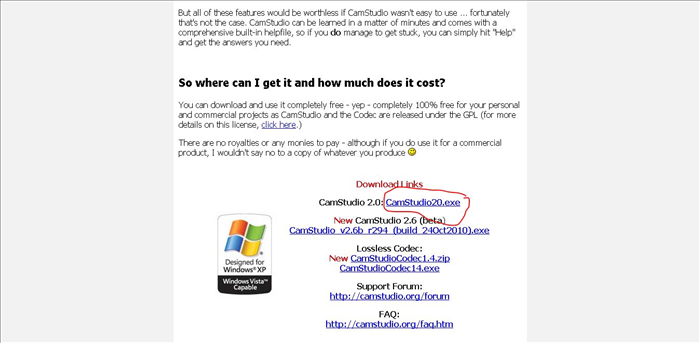
הורידו את CamStudio מהאתר הרשמי והתקינו אותה על המחשב שלכם. תהליך ההתקנה הוא פשוט ודומה להתקנה של תוכנות אחרות. לאחר ההתקנה, פתחו את התוכנה והכירו את הממשק שלה.
הגדרות התוכנה
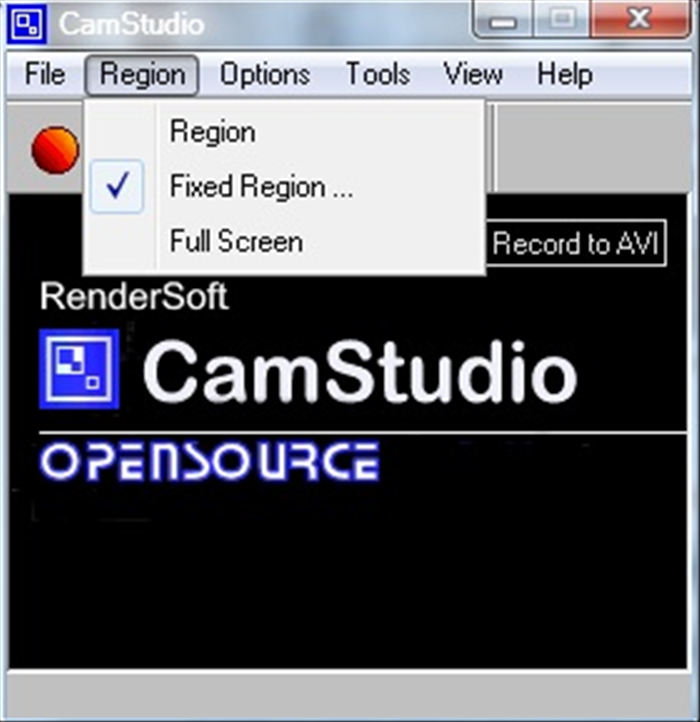
לפני שתתחילו להקליט, כדאי להגדיר כמה פרמטרים בסיסיים בתוכנה. בחרו באזור ההקלטה, הגדרת אזור ההקלטה יכולה להיות כל המסך או חלק ממנו. כמו כן, ניתן לבחור באיזו רזולוציה ואיכות תרצו להקליט.
הקלטת המסך
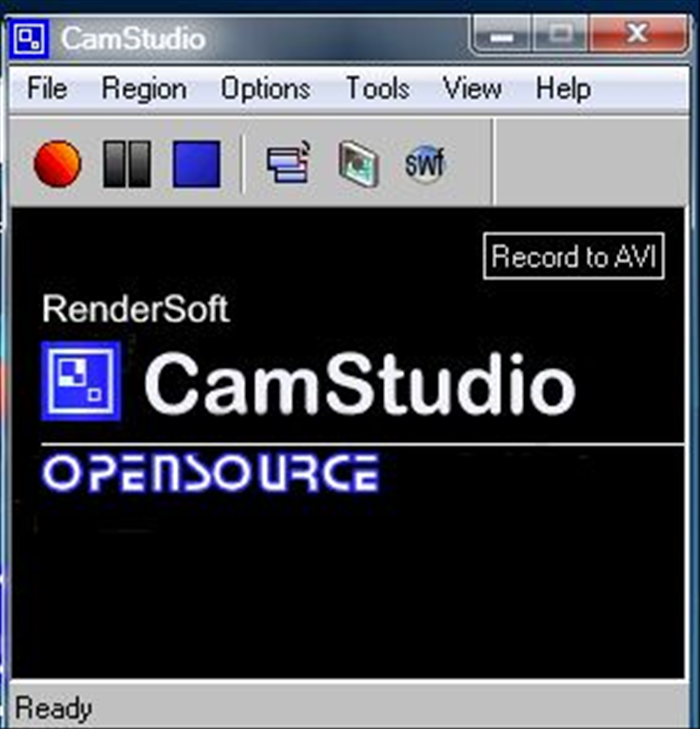
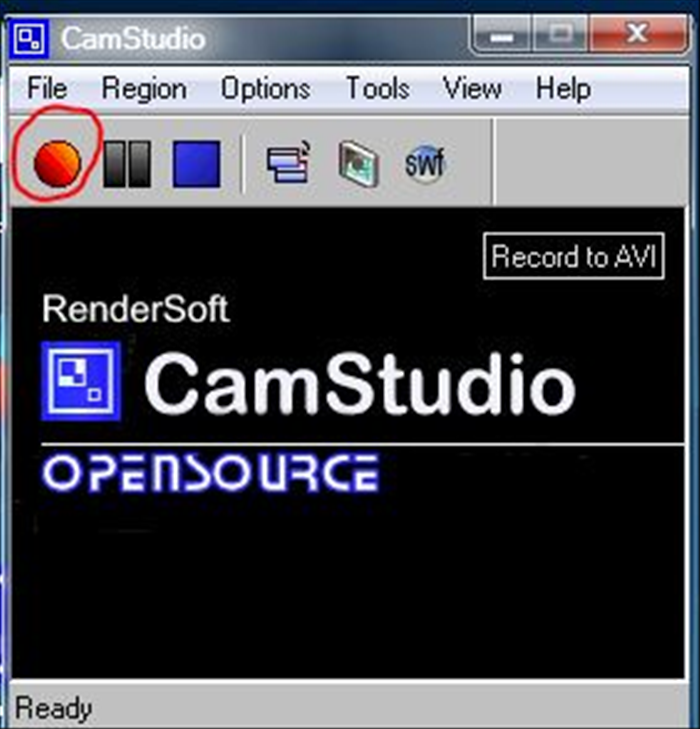
לאחר שהגדרתם את כל הפרמטרים הנדרשים, תוכלו להתחיל בהקלטה. לחצו על כפתור ההקלטה בתוכנה ובצעו את הפעולות שברצונכם להקליט. ניתן להקליט הכל מהלך העכבר ועד לחלונות שמופיעים על המסך.
עריכת הקובץ המוקלט
לאחר שסיימתם להקליט, תוכלו לערוך את הקובץ שנוצר. CamStudio מאפשרת לכם לבצע עריכה בסיסית כמו חיתוך והוספת כותרות. ניתן גם להשתמש בתוכנות עריכה נוספות כדי לשפר את התוצאה הסופית.
שיתוף הקובץ המוקלט
לאחר שערכתם את הקובץ, תוכלו לשתף אותו עם אחרים. ניתן להעלות אותו לאתרי שיתוף קבצים או לשלוח אותו ישירות באמצעות דואר אלקטרוני. כמו כן, ניתן לפרסם אותו ברשתות החברתיות או באתרי וידאו.
ודאו שהמחשב שלכם עומד בדרישות המינימליות להרצת CamStudio כדי להבטיח ביצועים מיטביים.
השתמשו בהגדרות ברירת המחדל אם אתם מתחילים, אך אל תהססו להתנסות בהגדרות שונות כדי למצוא את האיזון המושלם בין איכות לבין גודל הקובץ.
בדקו את איכות ההקלטה לפני שיתוף כדי לוודא שהכל תקין וברור.
ודאו שאתם מורידים את CamStudio ממקור מוכר ומהימן כדי למנוע סיכונים אבטחתיים.
סיכום התהליך והצעות לשיפורים נוספים. לאחר שסיימתם להקליט ולערוך את הקובץ, תוכלו לשתף אותו בקלות עם אחרים. נסו להתנסות בהגדרות שונות כדי לשפר את איכות ההקלטה.