איך להגדיר APN בגולן טלקום במכשיר אנדרואיד: מדריך מפורט
למדו כיצד להגדיר APN בגולן טלקום לאנדרואיד בקלות ובמהירות עם מדריך מפורט ושלבים ברורים כדי להבטיח חיבור יציב לאינטרנט.
<p>הגדרת APN נכונה היא צעד חיוני לחיבור מכשיר האנדרואיד שלכם לרשת הגלישה והנתונים של גולן טלקום. במדריך זה נלווה אתכם שלב אחר שלב בתהליך ההגדרה, כולל טיפים לפתרון בעיות נפוצות.</p><p>לפני שמתחילים, ודאו שיש ברשותכם כרטיס SIM פעיל של גולן טלקום וכי המכשיר שלכם תומך ברשתות הסלולריות של ישראל.</p>
ודאו שהמכשיר שלכם תומך ברשתות הדור המתאימות (4G/LTE) כדי להבטיח קליטה מיטבית.
שלב 1: הכנסת כרטיס ה-SIM והפעלת המכשיר
<p>הכניסו את כרטיס ה-SIM של גולן טלקום למכשיר האנדרואיד שלכם. ודאו שהכרטיס מוכנס בצורה נכונה בהתאם להוראות היצרן.</p><p>לאחר ההכנסה, הפעילו את המכשיר אם הוא היה כבוי. ודאו שהמכשיר מזהה את כרטיס ה-SIM על ידי בדיקת סמל חברת הסלולר בחלק העליון של המסך.</p>
אם המכשיר לא מזהה את כרטיס ה-SIM, הפסיקו את המכשיר והכניסו את הכרטיס שוב.
שלב 2: גישה להגדרות רשת סלולרית
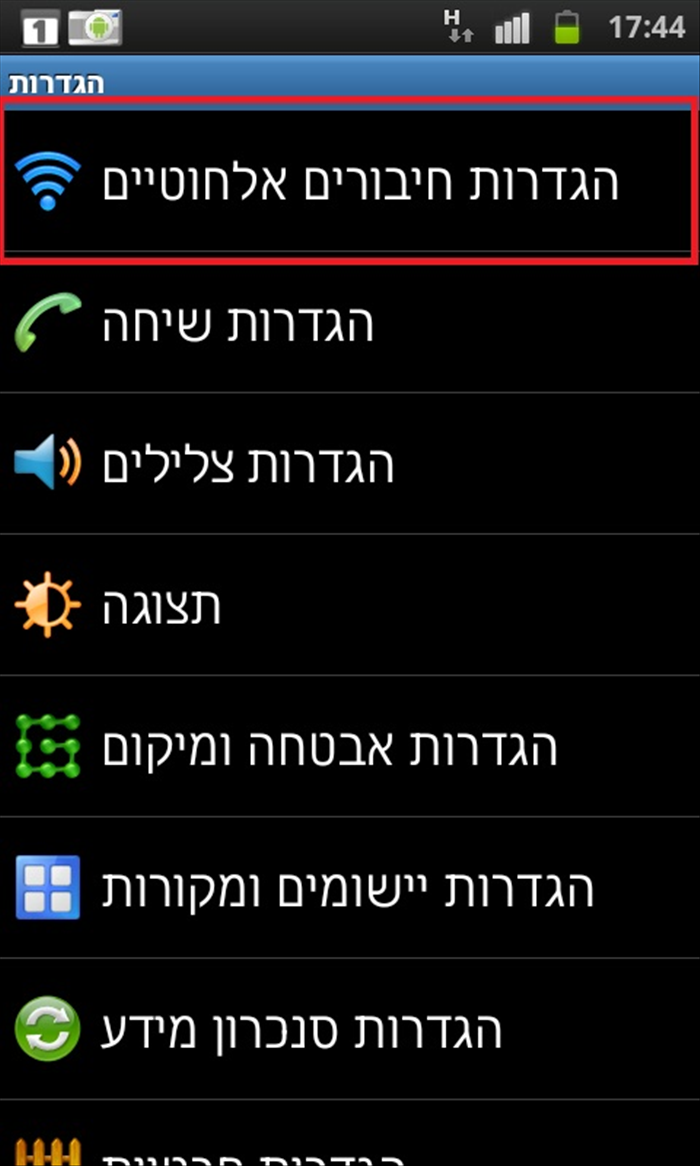
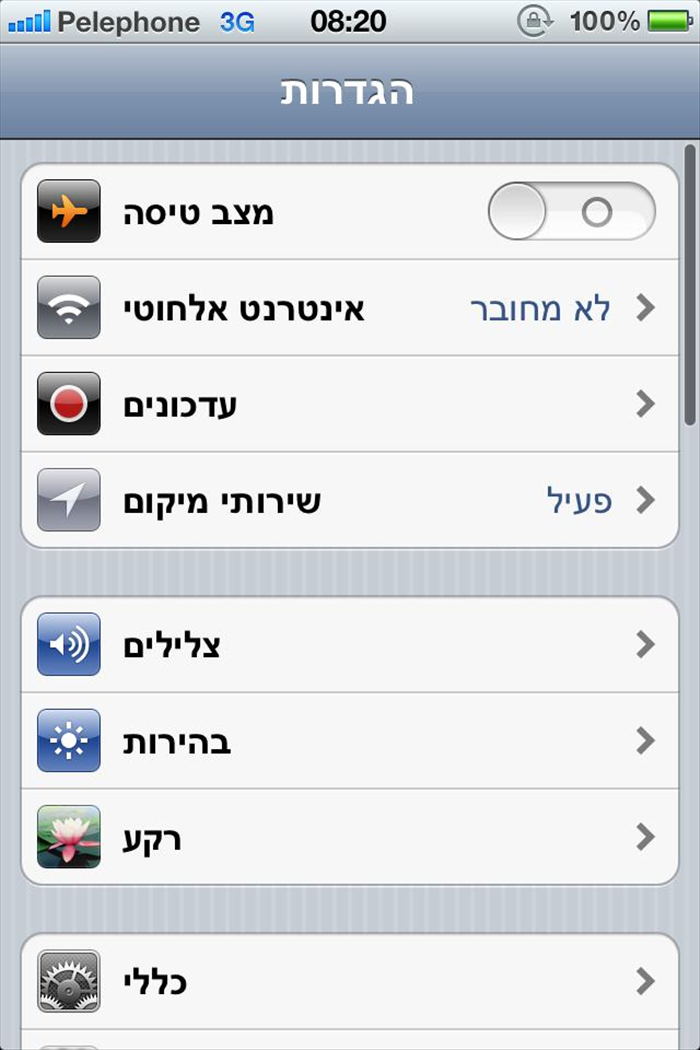
<p>פתחו את אפליקציית 'הגדרות' במכשיר האנדרואיד שלכם.</p><p>בחרו באפשרות 'חיבורים' או 'רשתות סלולריות' (השם עשוי להשתנות בהתאם לדגם המכשיר ולגרסת מערכת ההפעלה). למשל, במכשירי סמסונג עם ממשק OneUI, יש לבחור ב-'שימוש בסים ורשתות סלולריות'.</p>
אם אינכם מוצאים את האפשרות 'רשתות סלולריות', חפשו בתפריט ההגדרות את המילה 'סלולר' או 'Cellular'.
שלב 3: כניסה להגדרות כרטיס ה-SIM ורשתות סלולריות
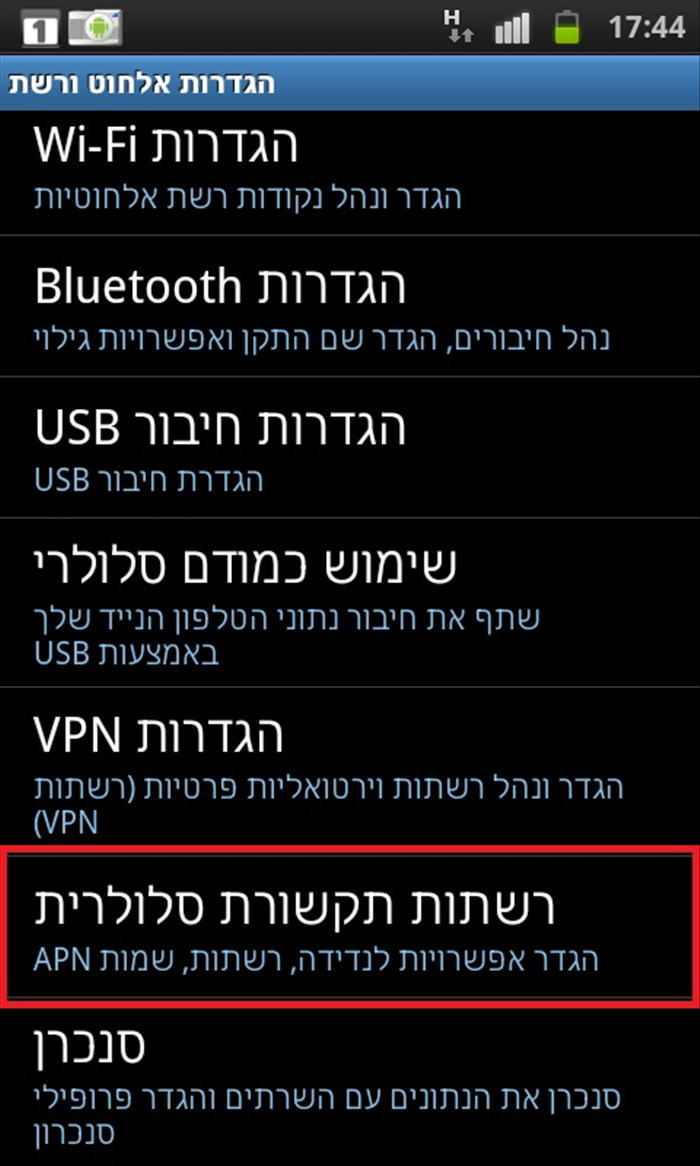
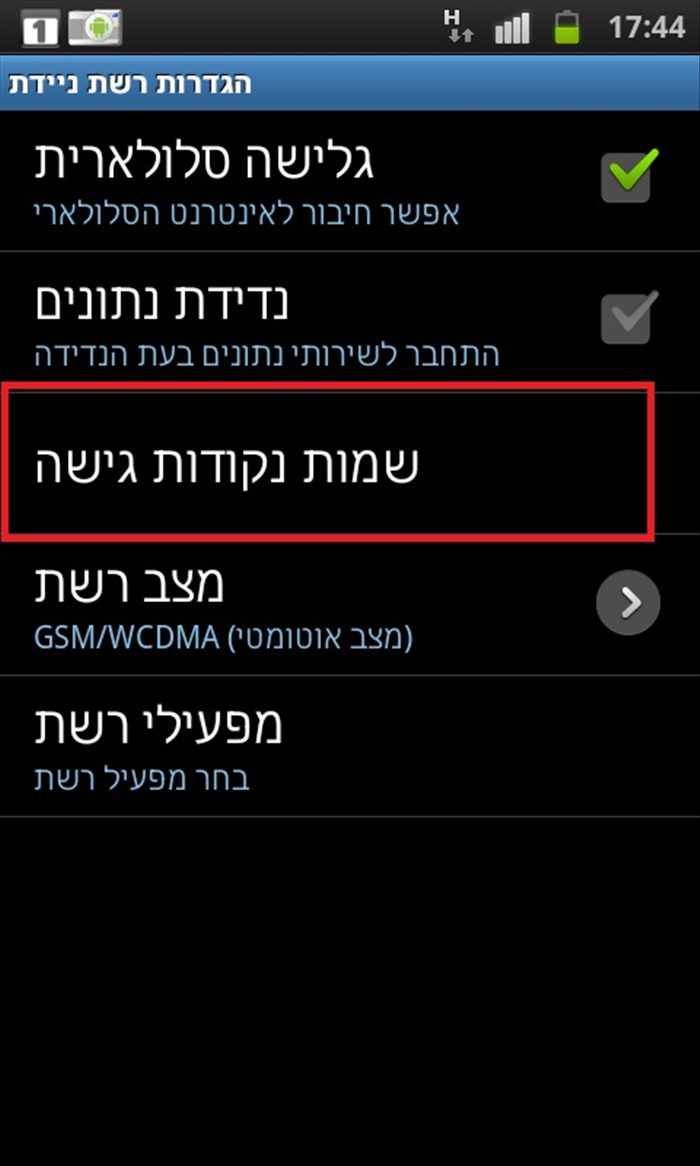
<p>בתפריט 'רשתות סלולריות', בחרו בכרטיס ה-SIM של גולן טלקום (אם יש יותר מכרטיס SIM אחד במכשיר).</p><p>בחרו באפשרות 'שמות נקודות גישה' או 'Access Point Names' (APN). בדרך כלל תראו רשימה של נקודות גישה שכבר מוגדרות במכשיר.</p>
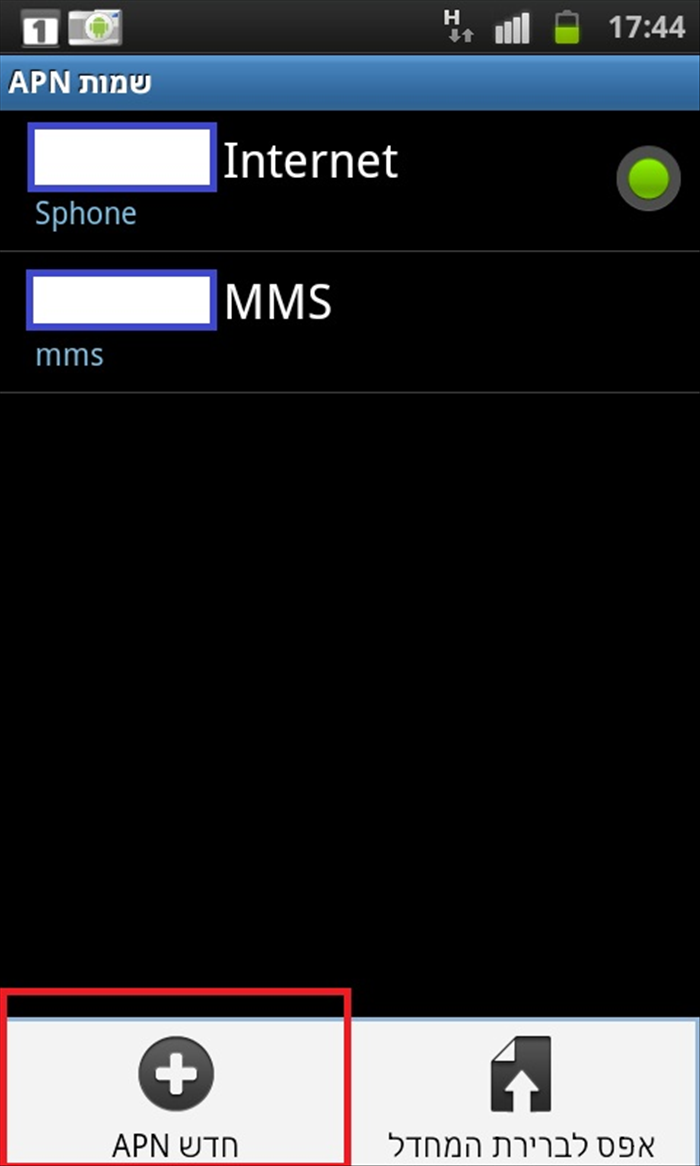
שלב 4: הוספת נקודת גישה חדשה (APN)
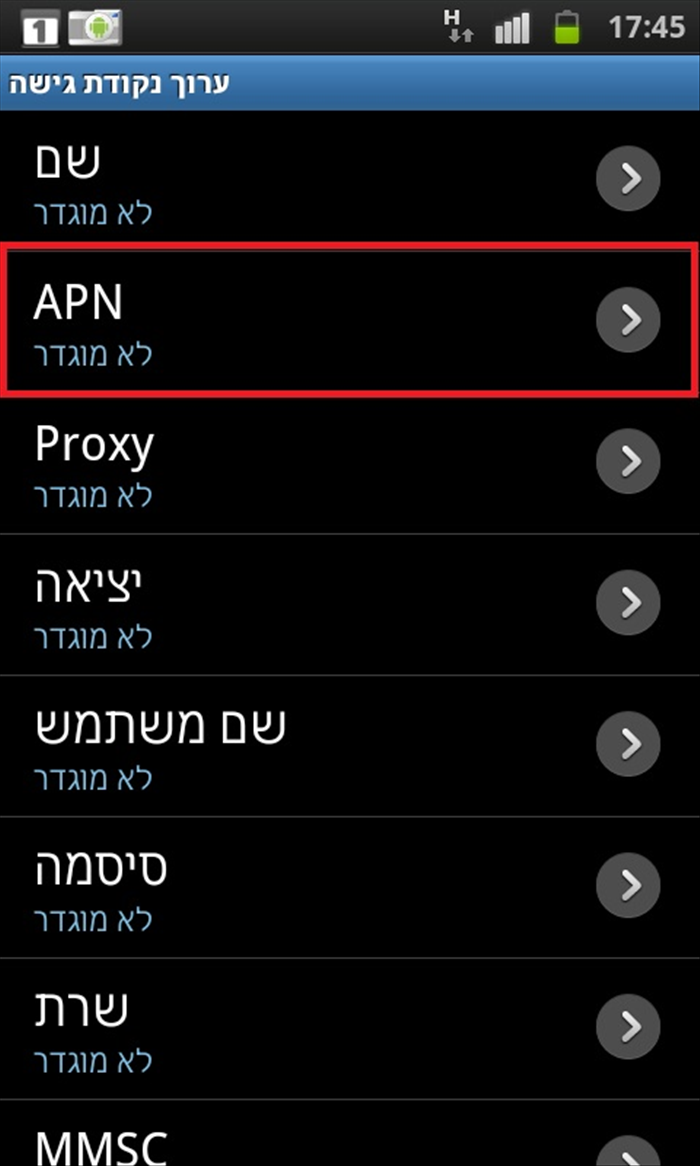
<p>לחצו על סימן הפלוס (+) או על האפשרות 'הוסף APN' כדי ליצור הגדרת APN חדשה.</p><p>מלאו את הפרטים הבאים במדויק:</p><ul><li><strong>שם:</strong> Golan Telecom</li><li><strong>APN:</strong> internet.golantelecom.net.il</li><li><strong>שם משתמש:</strong> golan</li><li><strong>סיסמה:</strong> golan</li><li><strong>סוג APN:</strong> default,supl</li></ul><p>שאר השדות יכולים להישאר ריקים או עם הערכים הדיפולטיביים של המכשיר.</p>
הקפידו להזין את הפרטים בדיוק כפי שמופיעים במדריך. טעות בהזנת הפרטים עלולה לגרום לחוסר חיבור לרשת.
שלב 5: שמירה והפעלה מחדש
<p>לאחר הזנת הפרטים, שמרו את ההגדרות החדשות על ידי לחיצה על שלוש הנקודות בפינה העליונה ובחירה ב-'שמירה'.</p><p>חזרו למסך הקודם וודאו שנקודת הגישה החדשה שנוצרה מסומנת.</p><p>כדי להבטיח שההגדרות יחולו, מומלץ להפעיל מחדש את המכשיר.</p>
אם לאחר ההפעלה המחדש עדיין אין חיבור, נסו לכבות ולהדליק את מצב 'טיסה' למשך כמה שניות.
שלב 6: פתרון בעיות
<p>אם לאחר ביצוע כל השלבים עדיין אין חיבור לאינטרנט, בדקו את הדברים הבאים:</p><ul><li>ודאו שהחבילה שלכם בגולן טלקום כוללת גלישה באינטרנט.</li><li>בדקו אם יש הודעת שגיאה ספציפית במכשיר ונסו לחפש פתרון באינטרנט.</li><li>נסו להכניס את כרטיס ה-SIM למכשיר אחר כדי לוודא שהבעיה אינה בכרטיס ה-SIM עצמו.</li><li>פנו לתמיכת הלקוחות של גולן טלקום לקבלת סיוע נוסף.</li></ul>
<p>סיימתם! כעת המכשיר שלכם אמור להיות מחובר לרשת הגלישה של גולן טלקום. אם יש לכם שאלות נוספות או נתקלתם בבעיה, אל תהססו לפנות לתמיכה או להשאיר תגובה במדריך.</p>