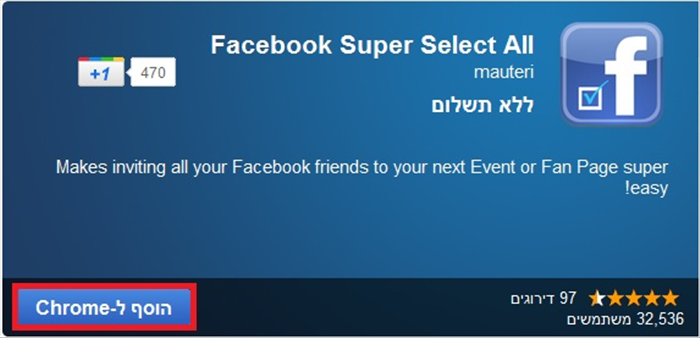
מדריך להתקנת תוספים בגוגל כרום: שדרגו את חווית הגלישה שלכם
למדו כיצד להתקין, להפעיל ולנהל תוספים בגוגל כרום בקלות ובמהירות. מדריך מקיף זה יספק לכם את הידע לשדרג את חווית הגלישה עם תוספים שימושיים ומותאמים אישית.
גוגל כרום הוא אחד מדפדפני האינטרנט הפופולריים ביותר בעולם, והוא מציע למשתמשים אפשרות להתאים אישית את חווית הגלישה שלהם באמצעות תוספים. תוספים אלו מוסיפים פונקציונליות חדשה לדפדפן, החל מכלי פרודוקטיביות ועד משחקים ושיפורי פרטיות. במדריך זה נלווה אתכם צעד אחר צעד בתהליך ההתקנה, ההפעלה והניהול של תוספים בגוגל כרום, כדי שתוכלו להתאים את הדפדפן לצרכים הייחודיים שלכם ולשפר את חווית הגלישה.
שלב 1: גישה לחנות האינטרנט של Chrome
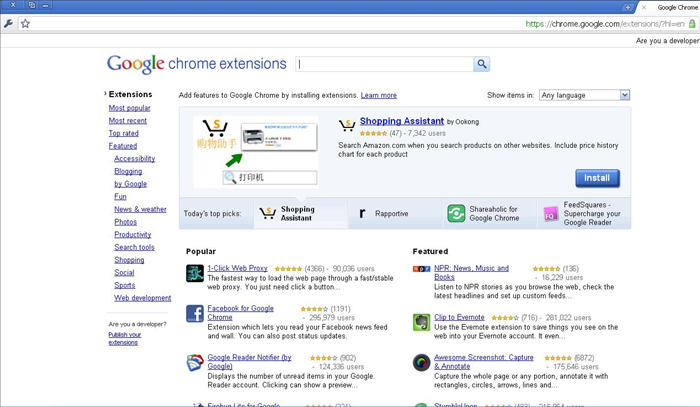
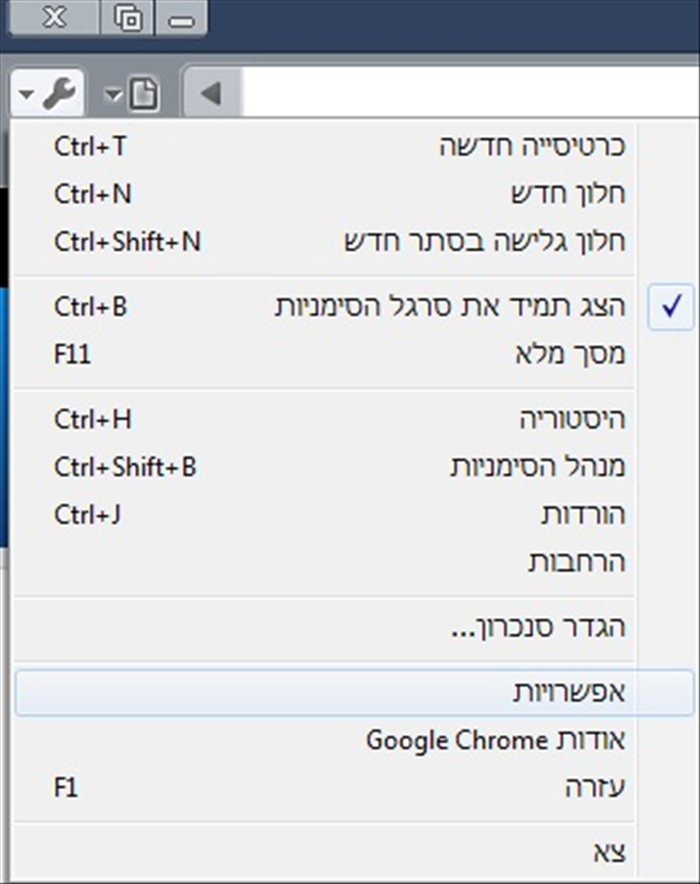
השלב הראשון בהתקנת תוספים הוא גישה לחנות האינטרנט של Chrome. פתחו את דפדפן גוגל כרום ובשורת הכתובת הקלידו "chrome.google.com/webstore" או חפשו "חנות האינטרנט של Chrome" בגוגל ולחצו על הקישור המתאים. לחלופין, תוכלו ללחוץ על שלוש הנקודות האנכיות בפינה השמאלית העליונה של הדפדפן, לבחור "כלים נוספים" ולאחר מכן "תוספים", ולאחר מכן לחפש את הקישור ל"חנות האינטרנט של Chrome".
שלב 2: חיפוש והתקנת תוסף
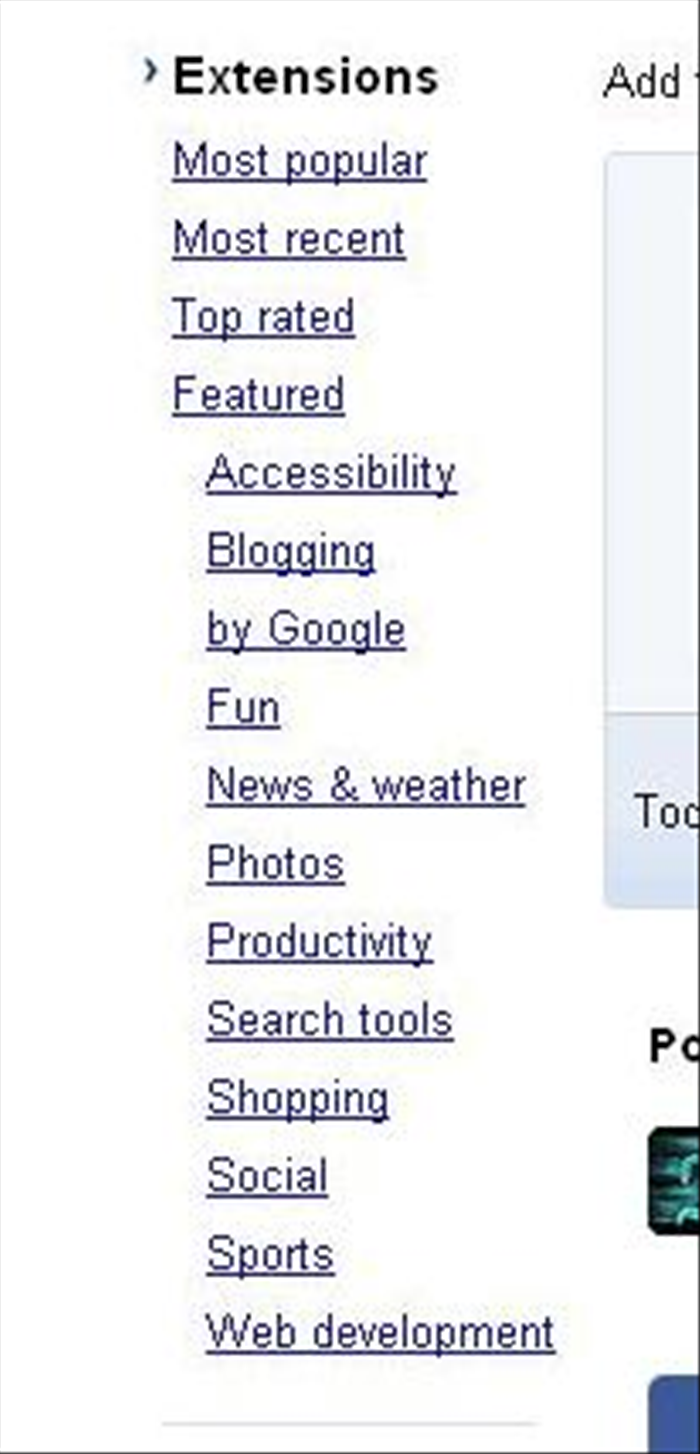
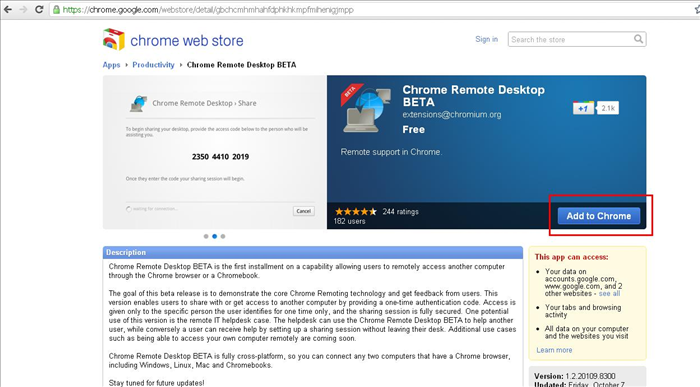
ברגע שאתם בחנות האינטרנט, השתמשו בסרגל החיפוש כדי למצוא תוסף ספציפי או עיינו בקטגוריות השונות. כאשר מצאתם תוסף שמעניין אתכם, לחצו עליו כדי לראות את דף המידע שלו. בדף זה תוכלו לקרוא תיאור, לצפות בתמונות מסך, לקרוא ביקורות משתמשים ולבדוק את דרישות ההרשאה של התוסף. כדי להתקין את התוסף, לחצו על כפתור "הוספה ל-Chrome".
מומלץ לבדוק את הביקורות והדירוגים של תוספים לפני ההתקנה. חפשו תוספים עם דירוג גבוה ומספר רב של ביקורות חיוביות. כמו כן, שימו לב להרשאות שהתוסף מבקש – וודאו שהן הגיוניות ותואמות את הפונקציונליות המוצהרת של התוסף.
שלב 3: אישור התוסף
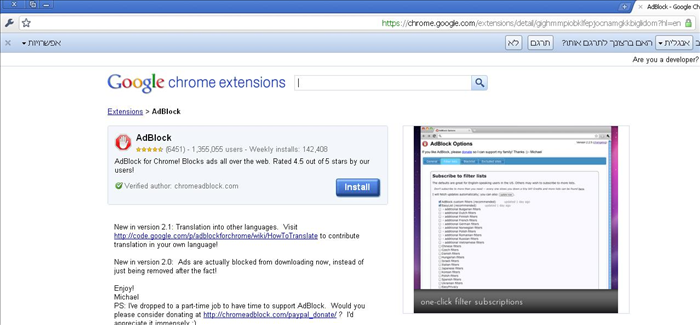
לאחר לחיצה על "הוספה ל-Chrome", תופיע תיבת דו-שיח המבקשת אישור להתקנת התוסף ומפרטת את ההרשאות שהתוסף דורש. קראו בעיון את ההרשאות הללו. אם אתם בוטחים במפתח ובתוסף, ואתם מבינים ומסכימים להרשאות, לחצו על "הוסף תוסף" כדי להשלים את ההתקנה.
היזהרו מהתקנת מספר רב מדי של תוספים, שכן הם עלולים להאט את ביצועי הדפדפן. בנוסף, ודאו שאתם מתקינים תוספים ממקורות מהימנים בלבד כדי למנוע סיכונים אבטחתיים או תוספים זדוניים.
שלב 4: ניהול תוספים מותקנים
לאחר התקנת התוסף, ייתכן שתראו את הסמל שלו מופיע בסרגל הכלים של Chrome. אם הסמל אינו מופיע, או אם תרצו לנהל את התוספים שלכם, תוכלו לעשות זאת דרך מנהל התוספים. לחצו על שלוש הנקודות האנכיות בתפריט הדפדפן, בחרו "כלים נוספים" ואז "תוספים". בעמוד זה תוכלו להפעיל או לבטל תוספים, להסיר תוסף לצמיתות ולצפות בפרטים נוספים על התוסף.
עדכנו מעת לעת את רשימת התוספים שלכם והסירו תוספים שאינם בשימוש. פעולה זו תסייע לשמור על ביצועי הדפדפן ואבטחתו.
תוספים הם דרך מצוינת לשפר ולהתאים אישית את חווית הגלישה שלכם בגוגל כרום. עם היכולת להתקין, להפעיל ולנהל אותם בקלות, אתם שולטים באופן מלא באופן שבו הדפדפן שלכם עובד עבורכם. התחילו לחקור את חנות האינטרנט של Chrome וגלו את הפוטנציאל העצום של התוספים!